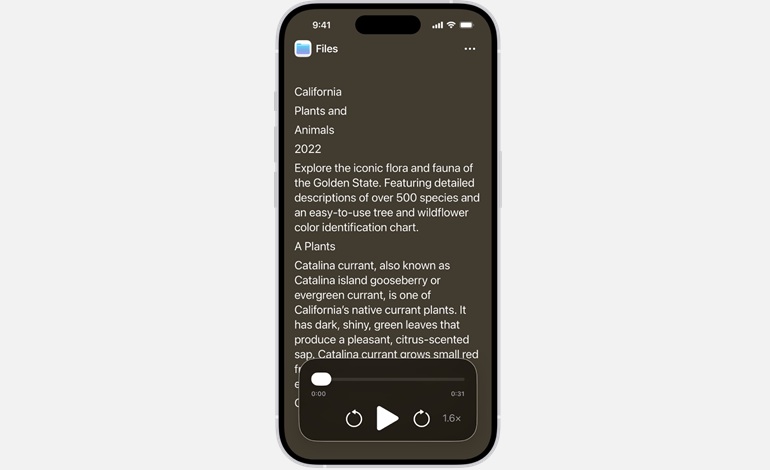
اوایل امسال اپل ابزاری جدید معرفی کرد که خواندن هر متنی روی صفحه دستگاه را آسانتر میکند. این قابلیت که برای افراد دارای اختلالات بینایی طراحی شده، نمای تمامصفحهای از متن روی صفحه ارائه میدهد (کمی شبیه حالت Reader در مرورگر Safari، اما برای هر اپلیکیشن). همچنین امکان شنیدن متن با صدای بلند را فراهم میکند. Accessibility Reader برای آیفون، آیپد، مک و ویژن پرو در دسترس است. دستگاه شما باید روی iOS 26، iPadOS 26، macOS 26 Tahoe یا visionOS 26 اجرا شود. این تجربه نسبتاً ساده است، اما چون گزینههای مختلفی برای فعالسازی و شخصیسازی دارد، در ادامه راهنمای سریع شروع کار و تنظیمات آن آمده است:
نحوه فعال سازی Accessibility Reader
فرآیند فعالسازی آن در همه دستگاههای اپل مسیر یکسان است. کافیست که Settings > Accessibility > Read & Speak را باز کنید و Accessibility Reader را روشن کنید. (در بالای صفحه قرار دارد.)
- میانبر دسترسپذیری (iOS / iPadOS / visionOS): سه بار دکمه قفل را فشار دهید. در آیفون این دکمه کناری است و در آیپد و Vision Pro بالای دستگاه قرار دارد. (در آیپدهای قدیمی، سه بار دکمه Home را فشار دهید.) این کار منوی Accessibility Shortcut را باز میکند که شامل گزینه سریع برای Accessibility Reader است. اگر به سایر گزینههای این منو نیازی ندارید، میتوانید آنها را در مسیر Settings > Accessibility > Accessibility Shortcut حذف کنید تا میانبر مستقیماً Accessibility Reader را اجرا کند.
- کنترل سنتر (iOS / iPadOS): میتوانید میانبر Accessibility Reader را به Control Center اضافه کنید. برای این کار از بالای سمت راست صفحه به پایین بکشید، انگشت خود را روی بخش خالی نگه دارید، گزینه Add a control را انتخاب کنید و میانبر Accessibility Reader را بیابید. از این پس میتوانید با لمس آیکون آن در Control Center ابزار را اجرا کنید.
- میانبر صفحهکلید (macOS): میانبر پیشفرض روی مک Cmd + Esc است. یا میتوانید آن را در مسیر Settings > Accessibility > Accessibility Reader تغییر دهید (با کلیک روی نماد i کنار گزینه).
- میانبر دسترسپذیری (macOS): این ابزار همچنین در منوی Accessibility Shortcut مک موجود است. میتوانید آن را با میانبر صفحهکلید Opt + Cmd + F5، سه بار فشار دادن Touch ID یا میانبر Control Center اجرا کنید. (البته میانبر Cmd + Esc سادهترین روش برای بیشتر کاربران است.)
شنیدن متن با Accessibility Reader
این ابزار گزینه متن به گفتار (TTS) دارد. پس از اجرای Accessibility Reader کافی است دکمه پخش (▶) را فشار دهید. برای توقف میتوانید از دکمه مکث (⏸) استفاده کنید. گزینه های دیگر شامل عقب یا جلو رفتن با نمادهای rewind و fast-forward و تنظیم سرعت خواندن از طریق دکمه 1x هستند. اگر میخواهید Reader هنگام باز شدن بهطور خودکار متن را بخواند، این گزینه در مسیر Settings > Accessibility > Accessibility Reader موجود است. (در مک با انتخاب نماد i کنار گزینه میتوانید آن را فعال کنید.)
شخصیسازی هم بسیار ساده است. پس از اجرای Accessibility Reader، دکمه AA را لمس کنید. در این بخش میتوانید تم، رنگها، فونت، فاصله خطوط و موارد دیگر را تغییر دهید.