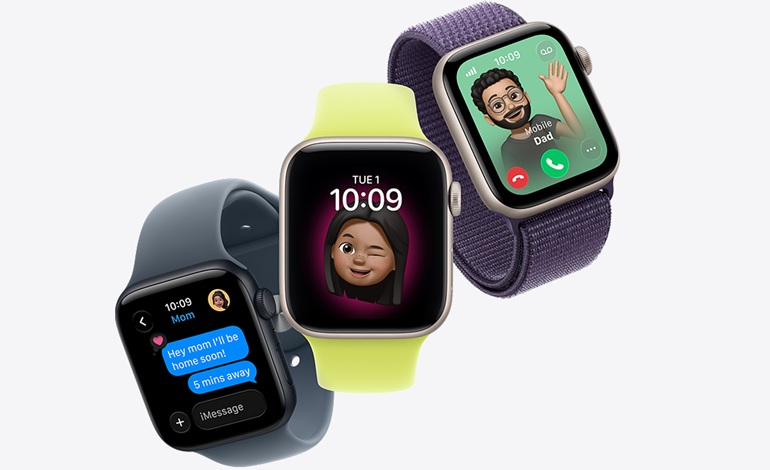
تحویل دادن یک اپل واچ به کودک میتواند آرامش خاطر بیشتری برای والدین ایجاد کند و در عین حال ابزارهایی فراهم آورد که استقلال کودک را در محیطی کنترلشده تقویت کند. قابلیت Family Setup اپل این امکان را میدهد که کودک بدون داشتن آیفون شخصی بتواند از اپل واچ استفاده کند. این ویژگی با بهروزرسانیهای اخیر watchOS گستردهتر شده و شامل کنترلهای ارتباطی، ابزارهای مکانیابی، محدودیتهای Schooltime و تنظیمات حریم خصوصی است که والدین یا سرپرست میتوانند نحوه استفاده از دستگاه را در طول روز مدیریت کنند.
بررسی سازگاری دستگاه
برای استفاده از Family Setup نیاز به اپل واچ مجهز به اتصال سلولار دارید؛ مانند اپل واچ SE یا سری 6 به بعد. اتصال سلولار باعث میشود ساعت بدون نیاز به آیفون در نزدیکی، مستقل عمل کند. ساعت باید آخرین نسخه watchOS را اجرا کند و آیفون مورد استفاده برای راهاندازی نیز باید بهروز باشد. اگر ساعت دست دوم است، باید ابتدا ریست شود تا بتوان آن را با کاربر جدید جفت کرد. این کار از طریق منوی تنظیمات ساعت و گزینه ریست عمومی انجام میشود.
ساخت یا آمادهسازی Apple ID کودک
هر کودک باید Apple ID اختصاصی خود را داشته باشد تا دادهها، پیامها، اهداف فعالیت و تنظیمات دستگاه جدا از سایر اعضای خانواده باقی بماند. اگر کودک Apple ID دارد، میتوان از همان استفاده کرد؛ در غیر این صورت، اپلیکیشن اپل واچ هنگام جفتسازی شما را برای ساخت یک Apple ID جدید راهنمایی میکند. این Apple ID به Family Sharing متصل میشود و والدین میتوانند از طریق آیفون مدیریت تماسها، درخواستهای زمان استفاده و موقعیت مکانی را بدون نیاز به دست زدن به ساعت انجام دهند.
افزودن کودک به Family Sharing
مدیریت اپل واچ بر پایه Family Sharing است که از طریق اپلیکیشن Settings آیفون کنترل میشود. کافی است وارد Family Sharing شوید، گزینه افزودن عضو خانواده را انتخاب کنید و Apple ID کودک را اضافه کنید. با این کار شما بهعنوان سازماندهنده خانواده شناخته میشوید و کنترل خریدها، محدودیتهای ارتباطی و سایر ویژگیهای مشترک را در دست خواهید داشت.
جفتسازی اپل واچ با Family Setup
ساعت را روشن کرده و نزدیک آیفون قرار دهید. معمولاً پیامی ظاهر میشود که شما را به استفاده از آیفون برای راهاندازی هدایت میکند. اگر این پیام نیامد، اپلیکیشن Apple Watch را باز کنید، به بخش All Watches بروید و گزینه Add Watch را انتخاب کنید. سپس مشخص کنید که ساعت برای یک عضو خانواده تنظیم میشود. دوربین آیفون برای جفتسازی استفاده میشود؛ کافی است صفحه ساعت را در قاب روی نمایشگر آیفون قرار دهید تا انیمیشن جفتسازی شناسایی شود.
پس از اتصال، پروفایل کودک را انتخاب کنید و مراحل باقیمانده مانند انتخاب دست، تنظیم رمز عبور، ورود با Apple ID کودک و فعالسازی سرویسهایی مثل Siri و مکانیابی را ادامه دهید. حتی میتوانید اهداف فعالیت متناسب با سن و سطح تناسب کودک تعیین کنید.
مدیریت ساعت از طریق آیفون
پس از جفتسازی، اپلیکیشن Watch مرکز اصلی مدیریت ساعت خواهد بود. رابط Family Setup به والدین امکان میدهد بدون نیاز به دست زدن به ساعت، کنترل کامل داشته باشند. بیشتر تنظیمات در هر زمان از طریق آیفون قابل تغییر هستند.
- کنترل Screen Time: محدودیتهای ارتباطی و استفاده از اپلیکیشنها را تعیین کنید، زمانهای خاموشی بسازید و محدودیتهای محتوایی اعمال کنید.
- مدیریت مخاطبین تأییدشده: کودک فقط میتواند با افراد مورد تأیید تماس بگیرد یا پیام ارسال کند. تغییرات مخاطبین بلافاصله روی ساعت اعمال میشود.
- اشتراکگذاری موقعیت مکانی: از طریق اپلیکیشن Find My میتوانید موقعیت کودک را ببینید و اعلانهایی برای ورود یا خروج از مکانهای خاص تنظیم کنید.
Schooltime و حالتهای Focus
ویژگی Schooltime تعامل با ساعت را در ساعات مدرسه محدود میکند و تنها زمان و یک آیکون زرد ساده نمایش داده میشود. میتوانید این حالت را زمانبندی کنید تا هر روز بهطور خودکار فعال و غیرفعال شود. حالتهای Focus نیز برای کاهش حواسپرتی در زمانهایی مانند انجام تکالیف یا خواب مفید هستند و اعلانها و هشدارها را محدود میکنند.
قابلیتهای ایمنی
ویژگی Emergency SOS در طول راهاندازی فعال میشود و کودک میتواند با نگه داشتن دکمه کناری با خدمات اضطراری تماس بگیرد. همچنین میتوانید یک مخاطب اضطراری تعیین کنید تا در صورت فعال شدن SOS، اعلان دریافت کند. بخش Medical ID نیز باید شامل اطلاعات مهم پزشکی مانند آلرژیها یا شرایط خاص باشد تا در مواقع اضطراری در دسترس امدادگران قرار گیرد.
تنظیمات حریم خصوصی و ارتباطی
پردازش پیامها، مکان و درخواستهای Siri روی خود دستگاه انجام میشود تا دادههای کودک محافظت شوند. اشتراکگذاری موقعیت مکانی و مجوزهای اپلیکیشنها قابل مدیریت هستند و میتوانید هر زمان آنها را تغییر دهید. اپلیکیشنهای نصبشده روی ساعت نیز از طریق اپلیکیشن Watch قابل کنترلاند؛ میتوانید اپلیکیشنها را حذف کنید، دسترسیها را محدود کنید یا اعلانها را مخفی کنید تا تجربهای متعادل ایجاد شود.