
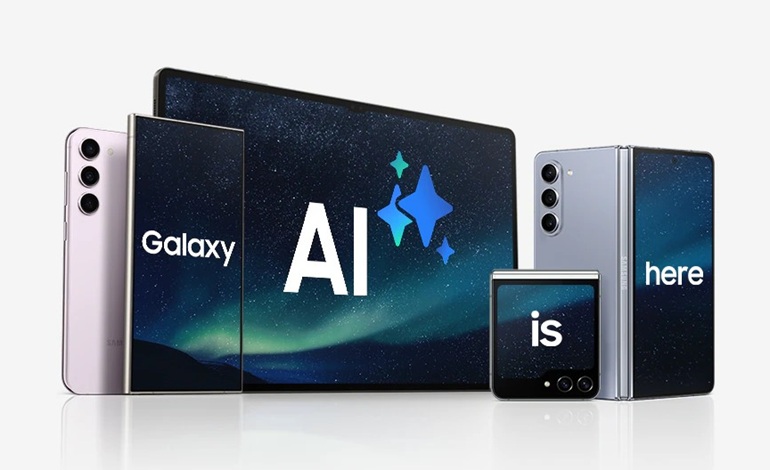
اگر بهتازگی یکی از گوشیهای جدید سری سامسونگ گلکسی را خریدهاید، احتمالاً با انبوهی از تغییرات و قابلیتهای جدید روبهرو شدهاید. بعضی از این قابلیتها مفید هستند و بعضی دیگر شاید چیزهایی باشند که علاقهای به استفاده از آنها نداشته باشید. یکی از بزرگترین اضافهشدهها هم هوش مصنوعی (Galaxy AI) است که با وجود امکانات جالبش، همه کاربران دوست ندارند از آن استفاده کنند.
خبر خوب این است که سامسونگ به شما اجازه میدهد بهراحتی قابلیتهای هوش مصنوعی را مدیریت یا کاملاً غیرفعال کنید. در ادامه، قدمبهقدم توضیح میدهیم چطور میتوانید Galaxy AI را کمرنگ کنید یا بهطور کامل خاموش کنید.
خاموش کردن Galaxy AI
برخی قابلیتهای مبتنی بر هوش مصنوعی واقعاً جذاباند، اما اگر دوست دارید فقط از بعضی از آنها استفاده کنید و نه همهجا، سامسونگ این انتخاب را به شما میدهد. برای خاموش کردن AI برای سرویسهای جداگانه، وارد Settings (تنظیمات) شوید و روی Galaxy AI بزنید. سپس سرویسی مورد نظرتان را انتخاب کنید و کلید (Toggle) را روی Off قرار دهید. در این بخش، فهرستی از تمام سرویسهایی که Galaxy AI را تشکیل میدهند میبینید و میتوانید برای هرکدام جداگانه تصمیم بگیرید که فعال باشد یا نه.
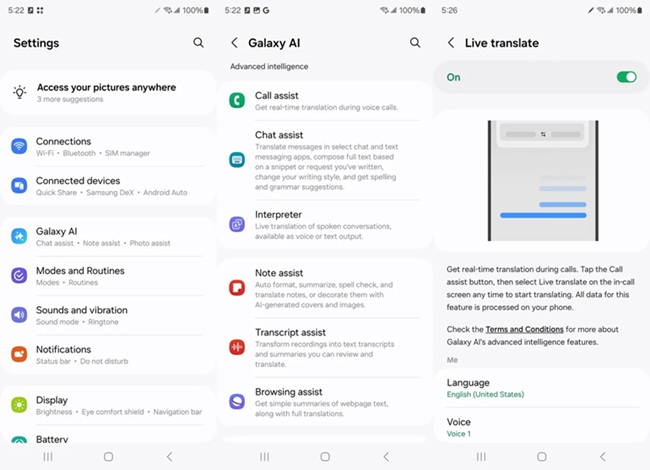
اگر به حریم خصوصی اهمیت میدهید اما همچنان میخواهید از برخی قابلیتهای Galaxy AI استفاده کنید، در پایین همین صفحه یک گزینه وجود دارد که ارسال دادهها به فضای ابری را محدود میکند و پردازش را فقط روی خود دستگاه انجام میدهد. توجه داشته باشید، بعضی قابلیتهای AI که به اینترنت نیاز دارند، با این گزینه کاملاً غیرفعال میشوند و کیفیت یا کارایی نتایج ممکن است کمتر شود
خداحافظی با Bixby
Bixby، دستیار صوتی سامسونگ، یکی از اولین چیزهایی است که اگر قصد مهار AI را دارید، بهتر است خاموشش کنید؛ حتی اگر اصلاً متوجه نبودهاید که روی گوشیتان فعال است! سامسونگ این امکان را میدهد که Bixby را با یک دستیار صوتی دیگر جایگزین کنید. در حال حاضر، Google Assistant بهترین انتخاب است (حتی اگر در آینده جای خودش را به دستیارهای پیشرفتهتر گوگل بدهد). احتمالاً Google Assistant از قبل روی گوشی شما نصب شده، اما اگر قبلاً حذفش کردهاید، باید دوباره اپ Google را نصب کنید.
برای جایگزین کردن Bixby با Google Assistant، وارد Settings شوید و روی Apps بزنید. سپس وارد Default apps شده و گزینه Digital assistant app را انتخاب کنید و بعد روی Google بزنید. از این به بعد، وقتی دستیار صوتی را فعال میکنید، بهجای Bixby با Google Assistant روبهرو میشوید.

هنوز نظری ثبت نشده
نظرات شما درباره «راهنمایی گام به گام غیرفعال سازی...»اولین نفری باشید که نظر میدهید!
نظرات شما میتواند به بهبود محتوا و کمک به دیگران کمک کند.
ثبت اولین نظر