
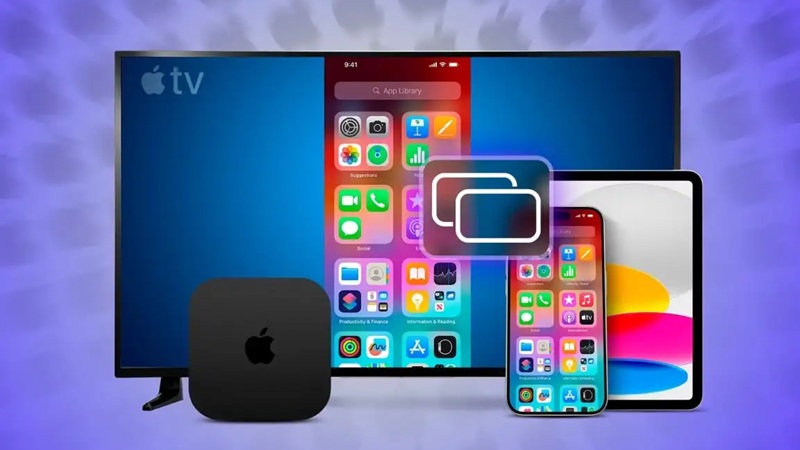
برخی محتواها روی صفحهنمایش بزرگ، تجربه بهتری ارائه میدهند. راههای مختلفی برای نمایش محتوا روی تلویزیون از استفاده از دستگاههای پخش متصل به تلویزیون گرفته تا سیستمعامل هوشمند داخلی آن وجود دارد. بااینحال، میتوان از فناوریهای بیسیمی مانند Chromecast و Apple AirPlay نیز استفاده کرد که محتوا را از تلفن همراه یا لپتاپ بهصورت بیسیم به تلویزیون ارسال میکنند.
این قابلیت برای تماشای فیلم و سریال از سرویسهای اشتراکی روی تلویزیون اتاق هتل یا پخش موسیقی از طریق بلندگوهای تلویزیون کاربرد دارد. استفاده از AirPlay برای اتصال آیفون یا مکبوک به تلویزیون، بهشرط پشتیبانی تلویزیون از این قابلیت، کار نسبتاً سادهای است. فرایند استفاده از آن در دستگاههای مختلف iOS تقریباً یکسان است و به برند خاصی از تلویزیون وابستگی ندارد.
پخش محتوا از آیفون یا آیپد روی تلویزیون با AirPlay
برای پخش محتوا از آیفون یا آیپد روی تلویزیون، ابتدا مطمئن شوید هر دو دستگاه به یک شبکه Wi-Fi متصل هستند و قابلیت AirPlay در تلویزیون فعال است. برای بررسی این موضوع، به بخش تنظیمات تلویزیون بروید و در منوهایی مانند Network، Connections یا Apple AirPlay & HomeKit، وضعیت AirPlay را بررسی و در صورت غیرفعال بودن، آن را فعال کنید. البته نام گزینهها ممکن است بسته به برند تلویزیون متفاوت باشد.
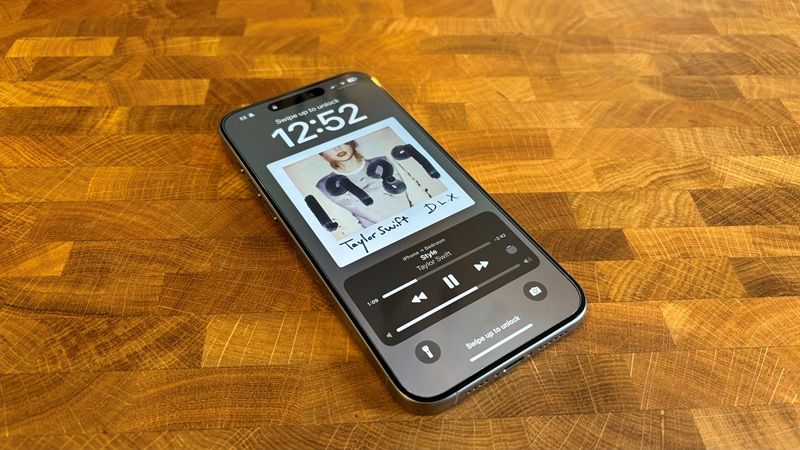
پس از انجام این کار، محتوای موردنظر را در یک برنامه سازگار با AirPlay، مانند Prime Video یا +Disney، باز کنید و نماد AirPlay را که معمولاً به شکل یک مستطیل کوچک با پیکانی رو به بالا است، انتخاب کنید. در سرویسهایی مانند YouTube، ابتدا باید نماد Cast را لمس و سپس گزینه AirPlay را انتخاب کنید. اگر چند دستگاه در فهرست ظاهر شد، تلویزیون موردنظر خود را برگزینید.
برای نمایش تصاویر از برنامه Photos، ابتدا دکمه Share را که به شکل یک مربع با پیکان رو به بالا است، انتخاب کنید و سپس از منوی بازشده، گزینه AirPlay را بزنید. در برخی برنامههای دیگر نیز ممکن است فرایند مشابهی وجود داشته باشد. برای پخش موسیقی، نماد AirPlay را میتوان در بخش کنترل پخش موسیقی در Control Center پیدا کرد. اگر قصد دارید بهطور مکرر به یک تلویزیون مشخص متصل شوید، در صورتی که آیفون یا آیپدتان از نسخه جدید سیستمعامل استفاده میکند، میتوانید تنظیمات اتصال خودکار را نیز تغییر دهید. برای این کار به مسیر Settings > General > AirPlay & Continuity بروید.
در بخش Automatically AirPlay سه گزینه در اختیار دارید:
- Never: هر بار باید اتصال را بهصورت دستی برقرار کنید.
- Ask: دستگاه در زمان مناسب اتصال AirPlay را پیشنهاد میدهد و منتظر تأیید شما میماند.
- Automatic: دستگاه میتواند بدون نیاز به اقدام مستقیم شما، اتصال AirPlay را بهطور خودکار آغاز کند.
اگر گزینه AirPlay وجود ندارد، از Screen Mirroring استفاده کنید
ممکن است نتوانید محتواهایی مانند یک سند یا تب مرورگر Safari را به همان شیوه معمول AirPlay پخش کنید. در چنین شرایطی میتوانید از قابلیت Screen Mirroring یا بازتاب صفحهنمایش که بخشی از فناوری AirPlay است، استفاده کنید. برای این کار، از گوشه بالا و سمت راست صفحه آیفون به سمت پایین بکشید تا Control Center باز شود. در میان گزینهها، نمادی شامل دو مربع رویهمقرارگرفته را پیدا کنید.
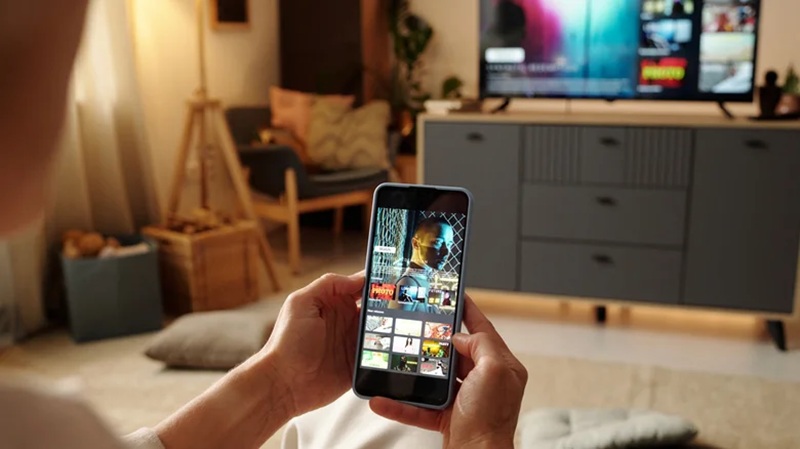
اگر این گزینه نمایش داده نمیشود، علامت + را در بالای سمت چپ انتخاب کنید، سپس گزینه Add a Control را بزنید، Screen Mirroring را پیدا و آن را به Control Center اضافه کنید. روی این گزینه بزنید و تلویزیون خود را از فهرست انتخاب کنید. اگر برای نخستین بار است که اتصال برقرار میکنید، ممکن است یک کد جفتسازی نمایش داده شود که باید آن را تأیید کنید. پس از آن، هر آنچه روی صفحه آیفون نمایش داده میشود، از جمله مسیریابی لحظهای، روی تلویزیون نیز ظاهر خواهد شد.
برای پایاندادن به این حالت، دوباره دکمه Screen Mirroring را انتخاب کنید. اگر وبسایتی که از آن ویدئو پخش میکنید از AirPlay پشتیبانی نمیکند، میتوانید از همین روش برای نمایش ویدئو استفاده کنید. تلفن را به حالت افقی درآورید و حالت تمامصفحه را فعال کنید. ممکن است برای نمایش صحیح محتوا لازم باشد برخی تنظیمات را تغییر دهید و روش دقیق نیز بسته به برنامه مورد استفاده متفاوت است.
پخش محتوا و Screen Mirroring مکبوک روی تلویزیون
برای استفاده از AirPlay در مکبوک، ابتدا مطمئن شوید AirPlay در تلویزیون فعال است و هر دو دستگاه به یک شبکه Wi-Fi متصل هستند. سپس در مکبوک به مسیر System Settings > General > AirDrop & Continuity بروید. در برخی نسخههای macOS، این بخش ممکن است AirDrop & Handoff نام داشته باشد. اطمینان حاصل کنید گزینه AirPlay Receiver فعال است.
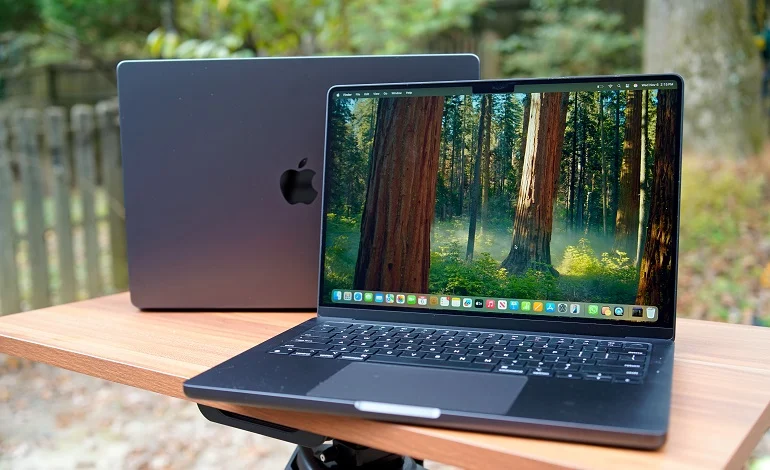
محتوایی را که میخواهید روی صفحهنمایش بزرگ پخش شود، در مکبوک باز کنید و نماد مستطیل با پیکان رو به بالا یا در صورت وجود، نماد Share را انتخاب کنید. سپس تلویزیون را از فهرست دستگاهها برگزینید. مانند آیفون، ممکن است برای برقراری اتصال نیاز به واردکردن کد جفتسازی داشته باشید. برای بازتاب صفحه مکبوک، روی نماد Control Center در سمت راست نوار منو کلیک کنید و گزینه Screen Mirroring را انتخاب کنید.
سپس تلویزیون موردنظر را از فهرست برگزینید تا محتوای مکبوک تقریباً بلافاصله روی تلویزیون نمایش داده شود. بازتاب صفحهنمایش در مکبوک امکانات بیشتری نیز ارائه میدهد. هنگام فعالبودن Screen Mirroring، منوی مربوط را باز و گزینه Change را انتخاب کنید. از این بخش میتوانید تعیین کنید که کل صفحهنمایش روی تلویزیون نمایش داده شود، فقط پنجره یا برنامه فعال نمایش داده شود یا تلویزیون بهعنوان یک صفحهنمایش دوم و توسعهیافته مورد استفاده قرار گیرد.
اگر در حال پخش ویدئو از طریق Screen Mirroring هستید، ممکن است لازم باشد خروجی صدای مک را نیز به تلویزیون تغییر دهید. برای این کار Control Center را باز کنید، گزینه مربوط به خروجی صدا را انتخاب و تلویزیون را بهعنوان منبع پخش صدا تعیین کنید.
اگر با خطا مواجه شدید چه باید کرد؟
AirPlay معمولاً عملکرد قابلاعتمادی دارد، اما گاهی ممکن است اتصال برقرار نشود یا در میانه کار قطع شود. سادهترین راهحل، خاموشکردن دستگاهها و تلاش مجدد است. غیرفعال و دوباره فعالکردن Wi-Fi در تلویزیون و تلفن نیز میتواند مشکلات مربوط به همگامسازی اتصال را برطرف کند. برخی برنامهها بهدلیل محدودیتهای مربوط به حق نشر یا وجود اطلاعات خصوصی و حساس، اجازه Screen Mirroring را نمیدهند. برای مثال، ممکن است در برخی برنامههای بانکی با چنین محدودیتی روبهرو شوید و در این شرایط تنها یک صفحه سیاه روی تلویزیون نمایش داده شود.
سادهترین راه جایگزین، اتصال مستقیم آیفون، آیپد یا مکبوک به تلویزیون از طریق کابل HDMI است. همچنین میتوانید از یک دستگاه پخش سازگار مانند Apple TV یا رابط هوشمند خود تلویزیون استفاده کنید. همچنین Netflix از AirPlay پشتیبانی نمیکند. البته در تلویزیونهای سازگار میتوان از قابلیت Cast استفاده کرد، هرچند نتفلیکس اخیراً پشتیبانی از این روش را برای مدلهای جدیدتر تلویزیون متوقف کرده است. در تلویزیونهایی که این قابلیت همچنان فعال است، استفاده از آن تنها با اشتراکهای Standard یا Premium امکانپذیر است.
هنوز نظری ثبت نشده
نظرات شما درباره «چگونه از آیفون یا مکبوک محتوا...»اولین نفری باشید که نظر میدهید!
نظرات شما میتواند به بهبود محتوا و کمک به دیگران کمک کند.
ثبت اولین نظر