
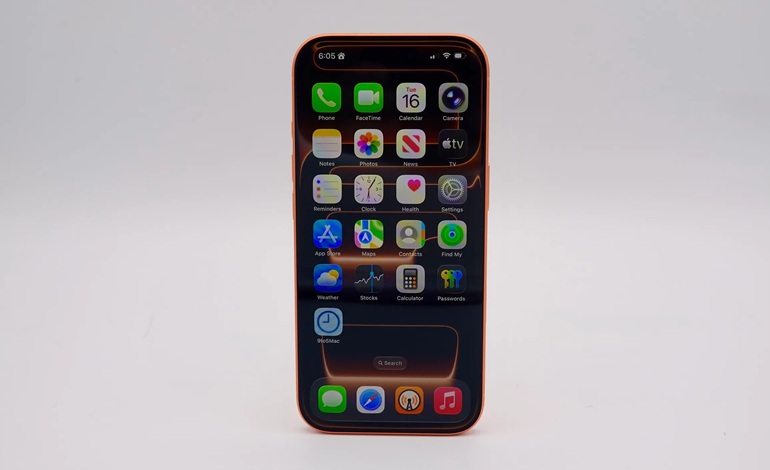
گاهی اوقات آیفون شما ممکن است دچار مشکل شود؛ برنامهای از کار بیفتد، صفحهنمایش پاسخ ندهد یا عملکرد گوشی به شکل غیرعادی کند شود. در چنین شرایطی، یکی از سادهترین راهکارها راهاندازی مجدد (Restart) دستگاه است. با این حال، بسته به وضعیت آیفون، ممکن است به یک راهاندازی مجدد معمولی یا ریستارت اجباری (Force Restart) نیاز داشته باشید. در ادامه، روش انجام هر دو را توضیح میدهیم.
ریست معمولی یا نرمافزاری آیفون
اگر آیفون شما همچنان به لمس صفحه و دکمهها پاسخ میدهد، بهتر است ابتدا از روش معمول برای خاموش و روشن کردن دستگاه استفاده کنید. این روش که گاهی Soft Reset نیز نامیده میشود، هیچ دادهای را از گوشی حذف نمیکند. برای انجام این کار، بسته به مدل آیفون، دکمه کناری و یکی از دکمههای تنظیم صدا را فشار دهید و نگه دارید تا نوار Slide to Power Off روی صفحه ظاهر شود. سپس نوار خاموش کردن را به سمت راست بکشید و منتظر بمانید تا آیفون کاملاً خاموش شود.
پس از خاموش شدن گوشی، چند لحظه صبر کنید و سپس دکمه کناری را فشار دهید و نگه دارید تا لوگوی اپل روی صفحه ظاهر شود. در مدلهایی که دکمه Home دارند، میتوانید دکمه پاور را نگه دارید تا گزینه خاموش کردن دستگاه نمایش داده شود و سپس گوشی را خاموش و دوباره روشن کنید. راهاندازی مجدد معمولی معمولاً اولین گزینهای است که باید هنگام بروز مشکلات نرمافزاری امتحان کنید؛ زیرا بسیاری از ایرادهای موقت را بدون نیاز به اقدامات پیچیده برطرف میکند.
چگونه آیفون را بهصورت اجباری ریست کنیم؟
اگر آیفون شما کاملاً هنگ کرده است و صفحهنمایش به لمس پاسخ نمیدهد، روش معمول خاموش کردن دستگاه ممکن است کارساز نباشد. در این شرایط باید از Force Restart یا ریاستارت اجباری استفاده کنید. روش انجام این کار به مدل آیفون بستگی دارد.
در آیفون 8 و مدلهای جدیدتر، از جمله مدلهای مجهز به Face ID:
- دکمه افزایش صدا را یکبار سریع فشار دهید و رها کنید.
- دکمه کاهش صدا را یکبار سریع فشار دهید و رها کنید.
- سپس دکمه کناری را فشار دهید و نگه دارید.
- حتی اگر نوار خاموش کردن روی صفحه ظاهر شد، دکمه کناری را همچنان نگه دارید.
- هنگامی که لوگوی اپل ظاهر شد، دکمه را رها کنید.
ممکن است چند ثانیه طول بکشد تا لوگوی اپل ظاهر شود. در آیفون 7 و 7 پلاس، دکمه کاهش صدا و دکمه کناری را همزمان فشار دهید و نگه دارید. این دو دکمه را تا زمانی که لوگوی اپل ظاهر شود رها نکنید. در آیفون 6s و مدلهای قدیمیتر که دارای دکمه Home هستند، دکمه Home و دکمه کناری یا بالایی را بهطور همزمان فشار دهید و نگه دارید. وقتی لوگوی اپل روی صفحه ظاهر شد، هر دو دکمه را رها کنید.
ریست اجباری چه زمانی مفید است؟
Force Restart زمانی کاربرد دارد که آیفون دیگر به روشهای معمول پاسخ نمیدهد. برای مثال، اگر صفحهنمایش کاملاً ثابت شده باشد، یک برنامه گوشی را از کار انداخته باشد یا دستگاه در حین راهاندازی متوقف شده باشد، ریاستارت اجباری میتواند مشکل را برطرف کند. این فرایند با خاموش و روشن کردن معمولی تفاوت دارد، اما اطلاعات شخصی، برنامهها و فایلهای شما را حذف نمیکند.
در واقع، ریستارت اجباری بیشتر شبیه قطع و وصل مجدد اجباری سیستم است و باید زمانی استفاده شود که روشهای معمول امکانپذیر نیستند. با این حال، اگر آیفون شما بهطور مکرر هنگ میکند یا برای رفع مشکلات مجبور میشوید مرتب آن را بهصورت اجباری ریستارت کنید، بهتر است علت اصلی مشکل را بررسی کنید. مشکل ممکن است به یک برنامه خاص، کمبود فضای ذخیرهسازی، باگ نرمافزاری یا حتی نقص سختافزاری مربوط باشد.


هنوز نظری ثبت نشده
نظرات شما درباره «چگونه آیفون را بهصورت نرمافزاری یا...»اولین نفری باشید که نظر میدهید!
نظرات شما میتواند به بهبود محتوا و کمک به دیگران کمک کند.
ثبت اولین نظر