

مکبوکی که مرتب خاموش میشود، با مشکلات نمایشگر مواجه شده یا ناگهان صفحهکلید آن را شناسایی نمیکند، میتواند این پرسش را ایجاد کند که مشکل از سختافزار است یا نرمافزار؛ Apple Diagnostics با بررسی سختافزار داخلی مک میتواند دامنه احتمالات را محدود کند. با وجود اینکه ممکن است در برخی منابع اینترنتی از عبارت “Diagnostic menu” استفاده شود، این ابزار در بخش System Settings قرار ندارد و هنگام راهاندازی مک به آن دسترسی پیدا میکنید.
پیش از شروع، باید مشخص کنید مکبوک شما از چه نوع پردازندهای استفاده میکند، زیرا روش دسترسی به ابزار عیبیابی در مدلهای مختلف متفاوت است. برای این کار، منوی Apple را باز کرده و گزینه About This Mac را انتخاب کنید. اگر در این بخش عبارت Chip و نام یکی از پردازندههای سری M را میبینید، مک شما از اپل سیلیکون استفاده میکند. در مدلهای قدیمیتر ممکن است عبارت Processor و نام یک پردازنده Intel نمایش داده شود.
تجربه استفاده از Apple Diagnostics همچنین به نسخه macOS بستگی دارد. در مکهایی که macOS 26 Tahoe یا نسخههای جدیدتر را اجرا میکنند، ممکن است بتوانید آزمایشهای جداگانهای برای سختافزارهایی مانند نمایشگر داخلی، صفحهکلید یا ترکپد انتخاب کنید. در نسخههای قدیمیتر، آزمایش عیبیابی معمولاً بهصورت خودکار اجرا میشود.
چگونه Apple Diagnostics را در مکبوک اجرا کنیم؟
پیش از اجرای آزمایش، توصیه میشود اگر مکبوک شما به اندازه کافی قابل استفاده است، ابتدا بهروزرسانیهای موجود macOS را نصب کنید. پس از آن، دستگاه را خاموش کرده و لوازم جانبی خارجی را جدا کنید. تنها اتصالات ضروری مانند شارژر و کابل Ethernet را متصل نگه دارید و در صورت نیاز میتوانید صفحهکلید، ماوس یا نمایشگر خارجی را نیز متصل باقی بگذارید. مکبوک را روی سطحی سخت و صاف قرار دهید و مطمئن شوید که تهویه مناسبی دارد.
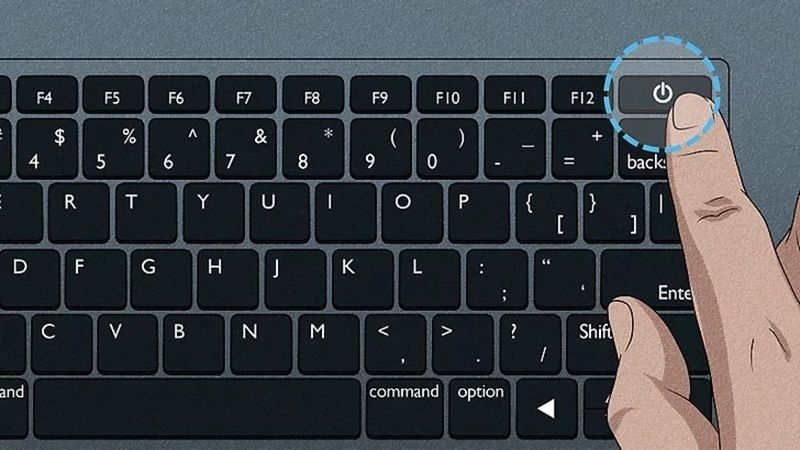
در مکبوکهای مجهز به اپل سیلیکون:
- دکمه پاور را فشار دهید و نگه دارید. در مدلهایی که به Touch ID مجهز هستند، همین دکمه نقش کلید پاور را نیز ایفا میکند.
- دکمه را تا زمانی نگه دارید که صفحه گزینههای راهاندازی ظاهر شود و گزینه Options را ببینید. سپس دکمه را رها کنید.
- در مرحله بعد، کلیدهای Command (⌘) + D را همزمان فشار دهید و نگه دارید تا مک دوباره راهاندازی شده و وارد Apple Diagnostics شود.
در مکبوکهای اینتل:
- دستگاه را روشن کنید و بلافاصله کلید D را فشار داده و نگه دارید.
- وقتی نوار پیشرفت نمایش داده شد یا از شما خواسته شد زبان را انتخاب کنید، میتوانید کلید را رها کنید.
- اگر این میانبر عمل نکرد، دستگاه را دوباره راهاندازی کرده و این بار کلیدهای Option (⌥) + D را نگه دارید. این ترکیب میتواند Apple Diagnostics را از طریق اینترنت اجرا کند.
پس از بازشدن ابزار Diagnostics، دستورهای روی صفحه را دنبال کنید. اگر مکبوک به شبکه سیمی متصل نباشد، ممکن است از شما خواسته شود به Wi-Fi متصل شوید. در macOS 26 Tahoe و نسخههای جدیدتر، گزینههای مختلف عیبیابی نیز نمایش داده میشوند و میتوانید آزمایشی را انتخاب کنید که با مشکل مورد بررسی شما ارتباط بیشتری دارد. در نسخههای قدیمیتر، فرایند آزمایش معمولاً بهصورت خودکار آغاز میشود.
در برخی موارد، پشتیبانی اپل یا تعمیرکار نیز میتواند یک جلسه Apple Diagnostics آنلاین را آغاز کند. مگر اینکه اجرای این حالت از سوی آنها درخواست شده باشد، گزینه Run Offline را انتخاب کنید.
Apple Diagnostics چه مواردی را بررسی میکند؟
Apple Diagnostics ابزاری برای عیبیابی سختافزاری است. این ابزار میتواند مشکلات احتمالی مربوط به قطعات داخلی را شناسایی کند و برای بخشهایی مانند حافظه، باتری، دوربین، صفحهکلید، ترکپد، فضای ذخیرهسازی، نمایشگر و سختافزارهای بیسیم کدهای مشخصی ارائه دهد. اما دانستن اینکه این ابزار چه مواردی را بررسی نمیکند نیز اهمیت دارد.

Apple Diagnostics سختافزارهای خارجی، مانند لوازم جانبی متصلشده از طریق USB، را آزمایش نمیکند و برای شناسایی مشکلات ناشی از macOS، برنامهها یا افزونههای نرمافزاری طراحی نشده است. برای مثال، اگر یک برنامه خاص مرتب از کار میافتد یا یک درایو خارجی دائماً قطع و وصل میشود، احتمالاً Apple Diagnostics اطلاعات مفیدی درباره علت این مشکلات ارائه نخواهد کرد.
نتیجه سالم آزمایش نیز باید بهدرستی تفسیر شود. کد مرجع ADP000 به این معناست که Apple Diagnostics هیچ مشکلی پیدا نکرده است؛ اما این کد ثابت نمیکند که مکبوک شما هیچ ایرادی ندارد. مفهوم آن این است که آزمایش در بخشهای سختافزاری مورد بررسی، مشکلی شناسایی نکرده است. بنابراین، در چنین شرایطی همچنان ممکن است مشکل از نرمافزار، یک وسیله جانبی خارجی یا عامل دیگری باشد.
اگر Diagnostics یک کد مربوط به قطعهای خاص نمایش دهد، میتوانید آن کد را جستوجو کنید تا مشخص شود به کدام بخش از مکبوک مربوط است و آیا Apple انجام اقدامات عیبیابی بیشتر یا مراجعه برای تعمیر را توصیه میکند یا خیر.
پس از پایان Apple Diagnostics چه کاری انجام دهیم؟
اگر Apple Diagnostics یک یا چند کد مرجع نمایش داد، آنها را یادداشت یا ذخیره کنید. صفحه اختصاصی کدهای مرجع Apple معنی این کدها و در صورت وجود، اقدامات بعدی را توضیح میدهد. این کدها هنگام تماس با پشتیبانی اپل یا مراجعه به اپل استور، ارائهدهنده خدمات مجاز Apple یا تعمیرکار مستقل مورد تأیید نیز مفید خواهند بود. اگر Diagnostics هیچ مشکل سختافزاری پیدا نکرد، اما مکبوک همچنان رفتار غیرعادی دارد، مرحله بعدی به نوع علائم بستگی خواهد داشت.
یکی از گزینهها macOS Recovery است که گاهی بهصورت غیررسمی “حالت تعمیر مک” نامیده میشود. Recovery با Apple Diagnostics تفاوت دارد و ابزارهایی برای تعمیر دیسک راهاندازی از طریق Disk Utility، نصب مجدد macOS یا بازیابی سیستم از نسخه پشتیبان Time Machine در اختیار شما قرار میدهد.
برای ورود به macOS Recovery در مکهای اپل سیلیکون:
- مکبوک را خاموش کنید و دکمه روشن/خاموش را نگه دارید تا صفحه گزینههای راهاندازی ظاهر شود.
- سپس Options را انتخاب کرده و روی Continue کلیک کنید.
برای ورود به macOS Recovery در مکهای اینتل:
- مکبوک را روشن کنید و بلافاصله کلیدهای Command (⌘) + R را فشار دهید و نگه دارید تا لوگوی اپل یا یک کره چرخان روی صفحه ظاهر شود.
البته باید توجه داشت که مکهای مجهز به پردازنده اینتل قادر به اجرای macOS 27 Golden Gate نیستند و به همین دلیل عمر نرمافزاری آنها محدودتر شده است. این تفاوت میتواند مانع از آن شود که مسیر عیبیابی اشتباهی را دنبال کنید. اگر احتمال میدهید مشکل از یک نقص داخلی سختافزاری باشد، Apple Diagnostics نقطه شروع مناسبی است. اگر آزمایش سختافزار نتیجهای نشان نداد، بهتر است سراغ عیبیابی نرمافزاری یا macOS Recovery بروید. برای مشکلات جزئی نیز ممکن است بهکارگیری روشهای ساده برای افزایش سرعت مک کافی باشد.

هنوز نظری ثبت نشده
نظرات شما درباره «چگونه منوی عیبیابی مکبوک را پیدا...»اولین نفری باشید که نظر میدهید!
نظرات شما میتواند به بهبود محتوا و کمک به دیگران کمک کند.
ثبت اولین نظر