
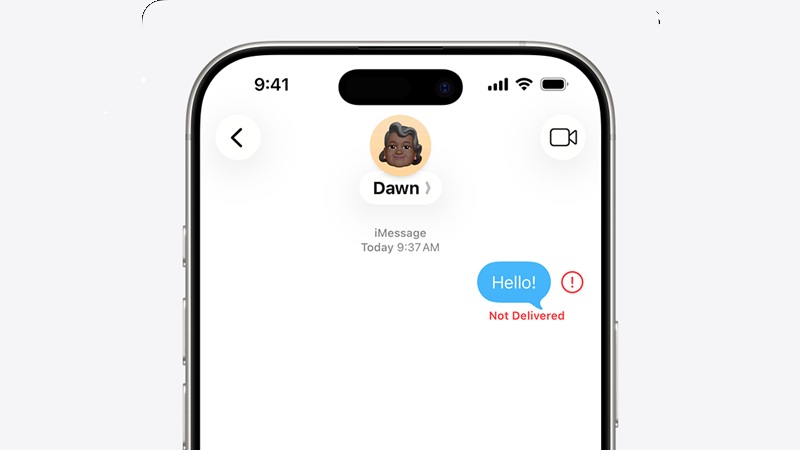
ارسال پیام برای دوستان و اعضای خانواده در آیفون معمولاً بسیار ساده است: کافی است یک گفتگو را در اپلیکیشن Messages باز کنید، پیام خود را بنویسید و پس از زدن دکمه Send، کار تمام است. اما مانند بسیاری از موارد در دنیای فناوری، حتی اقدامات ساده نیز گاهی ممکن است با باگهای آزاردهنده مواجه شوند. اگر پیام مهمی که باید فوراً ارسال کنید در نهایت به مقصد نمیرسد، هنوز تسلیم نشوید.
هنگامی که هنگام ارسال پیام از آیفون با خطای “Not Delivered” مواجه میشوید، چند راهکار وجود دارد که میتوانید امتحان کنید. اما پیش از هر چیز، باید توجه داشت که اپلیکیشن Messages آیفون پیچیدهتر از چیزی است که به نظر میرسد. دلیلش این است که این اپلیکیشن نه یک، بلکه از سه سرویس مختلف استفاده میکند. محبوبترین آنها iMessage است که با حبابهای آبی نمایش داده میشود.
این سرویس اختصاصی اپل است و زمانی که به فردی پیام میدهید که او نیز آیفون، آیپد یا مک دارد، بهصورت خودکار فعال میشود. دو پروتکل دیگر RCS و SMS هستند که با حبابهای سبز نمایش داده میشوند. این دو نیز در اپلیکیشن Messages تعبیه شدهاند و هنگام ارسال پیام به کاربران اندروید هم مورد استفاده قرار میگیرند. این موضوع اهمیت دارد، زیرا همین سرویسها ممکن است دلیل ارسال نشدن پیام شما باشند.
رایجترین مشکلات اپلیکیشن Messages در آیفون
اولین راهکاری که هنگام مشاهده خطای “Not Delivered” در Messages میتوانید امتحان کنید، لمس علامت تعجب قرمز رنگی است که در کنار پیام شما ظاهر میشود. با این کار گزینهای برای تلاش مجدد جهت ارسال پیام در اختیار شما قرار میگیرد. شاید بدیهی به نظر برسد، اما گاهی برطرف کردن مشکل یک پیام ناموفق به همین سادگی است که برای بار دوم تلاش کنید. ممکن است در منطقهای با پوشش ضعیف آنتن قرار داشته باشید.
از آنجا که iMessage و RCS به اینترنت متکی هستند، نداشتن اتصال اینترنتی به این معناست که پیام شما تحویل داده نمیشود. همین مسئله درباره پیامکهای معمولی SMS نیز در مناطقی با آنتندهی ضعیف صدق میکند. فعال کردن حالت هواپیما و سپس خاموش کردن دوباره آن نیز گاهی میتواند به آیفون کمک کند تا مجدداً به شبکه تلفن همراه متصل شود. اگر به اینترنت دسترسی ندارید، اما همچنان آنتن تلفن همراه دارید، تلاش برای ارسال پیام از طریق SMS احتمال ارسال موفق آن را افزایش میدهد.
برای این کار، پیام ناموفق خود را لمس کرده و نگه دارید و سپس گزینه Send as Text Message را انتخاب کنید. حباب آبی پیام شما به سبز تبدیل میشود و پیام از طریق شبکه تلفن همراه ارسال خواهد شد، بدون اینکه به Wi-Fi یا 5G نیاز داشته باشد. برای سادهتر کردن این فرایند، میتوانید گزینه Retry as Text Message را از مسیر Settings > Apps > Messages فعال کنید. با فعال بودن این گزینه، هنگامی که ارسال پیام از طریق iMessage یا RCS با مشکل مواجه شود، آیفون بهصورت خودکار پیام را به شکل SMS مجدداً ارسال میکند.
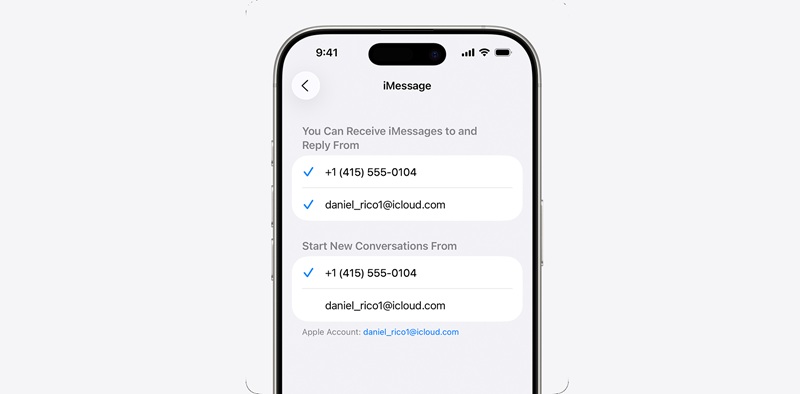
همچنین بهتر است دوباره بررسی کنید که iMessage فعال باشد. اگرچه نباید چنین اتفاقی بیفتد، اما گاهی هنگام انتقال به یک آیفون جدید، iMessage نمیتواند بهدرستی فعال شود. در همان بخش تنظیمات Messages، گزینه مربوط به iMessage را پیدا کنید و مطمئن شوید که فعال است. اگر همچنان با مشکل مواجه هستید، بهتر است iMessage را غیرفعال کنید، یک دقیقه صبر کنید و سپس دوباره آن را فعال کنید تا اتصال آیفون به سرورهای اپل تازهسازی شود. همچنین بخش Send & Receive را بررسی کنید تا مطمئن شوید شماره تلفن یا آدرس ایمیل صحیح شما انتخاب شده است.
چه موارد دیگری میتوانند مانع تحویل پیامها شوند؟
عوامل خارجی دیگری نیز ممکن است باعث شوند پیامهای شما ارسال یا تحویل داده نشوند. اگرچه این اتفاق نادر است، اما ممکن است iMessage به دلیل ناپایداری سرورهای اپل از دسترس خارج شود. خبر خوب این است که میتوانید صفحه System Status اپل را برای بررسی مشکلات مربوط به عملکرد سرویسها مشاهده کنید. فعال کردن گزینه MMS Messaging در تنظیمات Messages که پیشتر به آن اشاره شد نیز راه مناسبی برای جلوگیری از بروز برخی مشکلات است.
بدون فعال بودن MMS، نمیتوانید از طریق پیامکهای معمولی برای کاربران اندروید عکس یا ویدیو ارسال کنید؛ مگر اینکه آنها RCS را فعال کرده باشند. هر زمان که با مشکلی در آیفون مواجه میشوید، راهاندازی مجدد دستگاه همیشه ایده خوبی است؛ بنابراین مطمئن شوید که این کار را نیز انجام دادهاید. همچنین ارسال پیام برای یک مخاطب دیگر را امتحان کنید. اگر فقط هنگام تحویل پیام به یک فرد خاص مشکل دارید، ممکن است گوشی او به اینترنت یا شبکه متصل نباشد، خاموش باشد یا شماره شما را مسدود کرده باشد.
البته مطمئن شوید که آیفون شما به آخرین نسخه iOS بهروزرسانی شده است، زیرا نرمافزارهای قدیمی که دیگر بهروزرسانی و پشتیبانی نمیشوند، بیشتر احتمال دارد هنگام استفاده از سرویسهای آنلاین با مشکل مواجه شوند. در اپلیکیشن Settings به بخش General و سپس Software Update بروید. اگر بهروزرسانی جدیدی در دسترس است، آن را دانلود و نصب کنید. اگر آیفون شما دیگر بهروزرسانیهای نرمافزاری جدید را دریافت نمیکند، شاید زمان مناسبی باشد که استفاده از طرح Apple Upgrade را نیز در نظر بگیرید.

هنوز نظری ثبت نشده
نظرات شما درباره «چگونه خطای Not Delivered در iMessage...»اولین نفری باشید که نظر میدهید!
نظرات شما میتواند به بهبود محتوا و کمک به دیگران کمک کند.
ثبت اولین نظر