
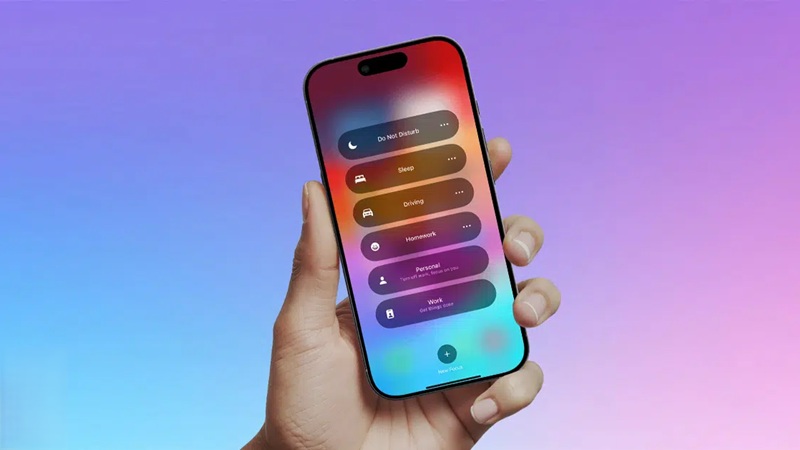
یکی از بهترین ابزارهایی که آیفون برای کمک به کاهش حواسپرتی در اختیار شما قرار میدهد، Focus است که به شما امکان میدهد مشخص کنید چه اعلانهایی و در چه زمانهایی به دستتان برسند. این قابلیت شامل حالتهای پیشفرضی مانند Work، Personal و Sleep میشود و امکان ساخت حالتهای اختصاصی را نیز فراهم میکند. برای مثال، میتوانید اعلانهای شبکههای اجتماعی را بیصدا کنید، اما همچنان اعلان پیامهای دریافتی از اعضای خانواده را دریافت کنید.
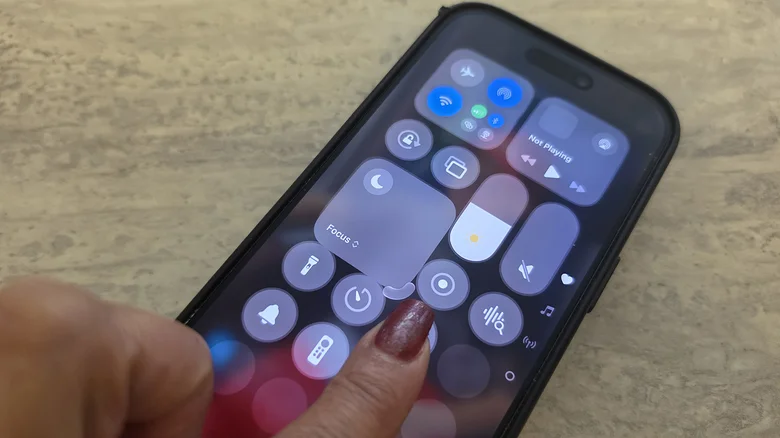
برای انتخاب حالت Focus، از گوشه بالای سمت راست صفحه به پایین بکشید تا Control Center باز شود، سپس روی پنل Focus ضربه بزنید و حالت موردنظر را انتخاب کنید. برای پیکربندی حالتهای Focus نیز به Settings بروید، به بخش Focus بروید و یکی از گزینههای موجود را انتخاب کنید یا حالت جدیدی بسازید تا مشخص کنید چه اعلانها و مواردی مجاز باشند و چه چیزهایی بیصدا شوند.
Focus چند سال است که در دسترس کاربران قرار دارد، اما iOS 27 بهبودهایی را برای این قابلیت به همراه آورده است. اگر هنوز دستگاه خود را به نسخه جدید بهروزرسانی نکردهاید، این تغییرات میتوانند دلیل دیگری برای انجام این کار باشند.
تغییرات مهم حالت Focus
اکنون میتوانید نحوه نمایش Focus در Control Center را تغییر دهید. پس از باز کردن Control Center، روی بخش خالی صفحه لمس طولانی انجام دهید تا حالت ویرایش فعال شود. سپس گوشه پایین سمت راست آیکون Focus را بکشید تا اندازه آن را به دلخواه تغییر دهید. در iOS 26 و نسخههای قبل، این بخش تنها فضای 2×1 را اشغال میکرد، اما اکنون میتوانید آن را به یک دایره کوچک 1×1 برای صرفهجویی در فضا یا حداکثر اندازه 2×2 برای دسترسی سریعتر به گزینهها تبدیل کنید.
iOS 27 همچنین قابلیت ردیابی وضعیت Focus را بهبود میدهد و به شما اجازه میدهد Shortcutsهای کاربردیتری بر اساس آن بسازید. همانطور که Derek Seaman توضیح داده است، اقدامات موجود در Shortcuts میتوانند بر اساس حالت Focus فعال، وضعیت مشخص آیفون را بررسی کنند. برای مثال، من با استفاده از فرمانهای زبان طبیعی یک Shortcut ساختم که از آیفون میخواهد هنگام فعال بودن Driving Focus، یک پادکست پخش کند. اکنون میتوانید حالت Sleep Focus را نیز بهعنوان محرک یک Automation انتخاب کنید.
در نهایت، عبارتهای منطقی Otherwise if نیز اکنون با Shortcuts و محرکهای Focus Mode سازگار هستند. بنابراین میتوانید Shortcut را طوری تنظیم کنید که در صورت فعال شدن Sleep Focus، یک اقدام مشخص را بهصورت خودکار انجام دهد و اگر بهجای آن Driving Focus فعال شد، اقدام دیگری اجرا شود. دستگاه میتواند زمان تغییر هر حالت را تشخیص دهد و اقدام مربوط به همان حالت را اجرا کند. این قابلیت کنترل دقیقتری روی اقدامات خودکار فراهم میکند، زیرا آنها را نه فقط به یک محرک واحد، بلکه به حالت Focus فعال روی آیفون مرتبط میسازد.
حالت Focus میتواند فرایند Automation را سادهتر کند
iOS 27 بهبودهای گستردهای را برای هوش مصنوعی Siri به همراه دارد. اکنون میتوانید با استفاده از فرمانهای زبان طبیعی از Siri بخواهید یک Shortcut بسازد که وضعیت Focus را نیز در خود لحاظ کند؛ قابلیتی که در iOS 27 بهبود یافته است. همچنین میتوانید افراد مشخصی را برای دریافت اعلان مجاز کنید؛ برای مثال رئیس یا همسر خود را، تا پیام مهمی را از دست ندهید.
هنوز نظری ثبت نشده
نظرات شما درباره «حالت Focus در iOS 27 چه...»اولین نفری باشید که نظر میدهید!
نظرات شما میتواند به بهبود محتوا و کمک به دیگران کمک کند.
ثبت اولین نظر