
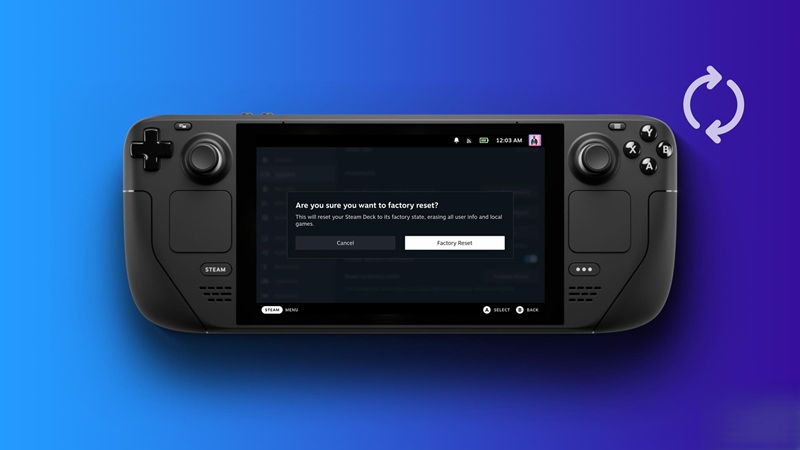
Steam Deck بدون شک یکی از جذابترین کنسولهای گیمینگ دستی است؛ اما مانند هر کامپیوتر دیگری، ممکن است امروز کاملاً بدون مشکل کار کند و فردا ناگهان دچار اختلال شود. در بسیاری از مواقع، یک راهاندازی مجدد ساده مشکل را برطرف میکند. بااینحال، گاهی برای بازگرداندن دستگاه به وضعیت عادی، چارهای جز ریست فکتوری ندارید. اگر Steam Deck شما با مشکلاتی مانند افت عملکرد، فایلهای خراب یا باگی غیرقابلتحمل مواجه شده اید، بازنشانی به تنظیمات کارخانه معمولاً میتواند راهحل نهایی باشد.
این کار همچنین روش مناسبی برای آمادهکردن دستگاه پیش از فروش است. بااینحال، ریست فکتوری همهچیز را پاک میکند؛ چه موارد خوب و چه موارد بد، از جمله بازیهای محبوبتان، اگر روی حافظه داخلی Steam Deck نصب شده باشند. بنابراین، پیش از انجام ریست، از فایلهای ذخیره بازیها، چیدمان کنترلرها و هر داده دیگری که خارج از دسترس Steam Cloud قرار دارد، نسخه پشتیبان تهیه کنید. میتوانید Steam Deck را از منوی Settings به تنظیمات کارخانه بازگردانید. اگر دستگاه دیگر بهصورت عادی روشن نمیشود، امکان انجام این کار از طریق Recovery Mode نیز وجود دارد.
چگونه Steam Deck را به تنظیمات کارخانه بازگردانیم؟
میتوانید بدون نیاز به کامپیوتر یا فلش USB، مستقیماً از خود کنسول ریست فکتوری را انجام دهید. مراحل کار به این صورت است:
- دکمه Steam را فشار دهید تا منوی اصلی باز شود.
- گزینه Settings را انتخاب کنید.
- وارد بخش System شوید.
- به قسمت Advanced در نزدیکی پایین صفحه بروید.
- گزینه Reset to Factory State را انتخاب کنید.
- اگر در حال عیبیابی هستید، گزینه Reinstall SteamOS را فعال کنید.
- انجام عملیات را تأیید کنید.
Steam Deck آمادهسازی دستگاه برای ریست را آغاز میکند و پس از آن، تمام اطلاعات دستگاه پاک خواهد شد. بسته به میزان داده ذخیرهشده، این فرایند حدود ۱۰ تا ۱۵ دقیقه زمان میبرد. اگر یک کارت microSD داخل دستگاه قرار دارد، ریست فکتوری نباید اطلاعات آن را پاک کند؛ بااینحال، بهتر است پیش از شروع فرایند کارت را خارج کنید. همچنین برای نصب مجدد SteamOS پس از ریست، به اتصال اینترنت نیاز خواهید داشت.
بازنشانی Steam Deck تمام اطلاعات ذخیرهشده روی حافظه داخلی را پاک میکند و دستگاه را به وضعیتی برمیگرداند که هنگام خارجشدن از جعبه داشته است. بنابراین اگر صرفاً قصد دارید یک مشکل را برطرف کنید و دستگاه را برای مالک جدید آماده نمیکنید، بهتر است ابتدا تمام روشهای عیبیابی موجود را امتحان کنید؛ از جمله راهاندازی مجدد دستگاه، بررسی وجود بهروزرسانی نرمافزاری جدید یا بازگشت به نسخه قبلی SteamOS، اگر تصور میکنید یک بهروزرسانی باعث ایجاد مشکل شده است.
در نهایت، اگر هدف شما آمادهکردن Steam Deck برای مالک جدید است، گزینه Reinstall SteamOS را غیرفعال کنید. این روش سریعتر است و فقط اطلاعات شخصی شما را پاک میکند.
چگونه Steam Deck را از طریق Recovery Mode به تنظیمات کارخانه بازگردانیم؟
اگر Steam Deck شما در فرایند بوت معمولی با مشکل مواجه شده است، میتوانید برای بازنشانی آن به تنظیمات کارخانه از Recovery Mode استفاده کنید. ابتدا با نگهداشتن دکمه Power به مدت 10 ثانیه، مطمئن شوید دستگاه کاملاً خاموش شده است.
سپس مراحل زیر را انجام دهید:
- دکمه Power و دکمه … را همزمان نگه دارید.
- پس از شنیدن صدای بوت، همچنان دکمه … را نگه دارید.
- اگر مراحل را بهدرستی انجام داده باشید، وارد منوی SteamOS خواهید شد.
- به گزینه ERASE USER DATA FROM DECK بروید.
- با استفاده از دکمه A آن را انتخاب کنید.
پس از آن، خطوطی از فرمانها روی صفحه ظاهر میشوند و Steam Deck تمام دادههای کاربر، از جمله تنظیمات کاربر، بازیهای ذخیرهشده بهصورت محلی و فایلهای ذخیره بازیها را پاک میکند. اگر قصد دارید Steam Deck را به نسخه قبلی SteamOS برگردانید، این کار نیز از همان منوی SteamOS امکانپذیر است.
بازگشت به نسخه قبلی SteamOS
- با استفاده از مراحل بالا وارد منوی SteamOS شوید.
- گزینهای با نام Previous SteamOS- و شماره دقیق Build مربوط به نسخه قبلی را انتخاب کنید.
Steam Deck پس از آن با نسخه قبلی SteamOS راهاندازی مجدد میشود و تمام اطلاعات کاربر شما حفظ خواهد شد. توجه داشته باشید که این بازگشت به نسخه قبلی فقط تا زمان راهاندازی مجدد بعدی دستگاه باقی میماند.

هنوز نظری ثبت نشده
نظرات شما درباره «چگونه Steam Deck را به تنظیمات...»اولین نفری باشید که نظر میدهید!
نظرات شما میتواند به بهبود محتوا و کمک به دیگران کمک کند.
ثبت اولین نظر