
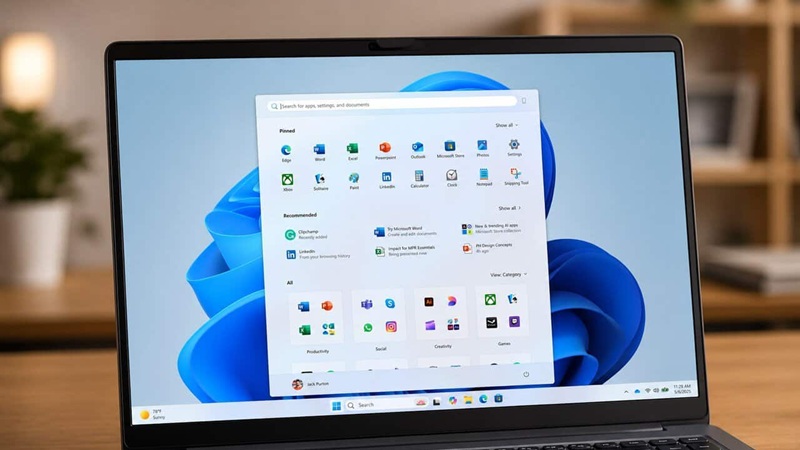
ویندوز 11 از همان ابتدا قابل استفاده است، اما با شخصیسازی برخی تنظیمات میتوانید تجربه بسیار بهتری داشته باشید. صرف کمی زمان برای گشتوگذار در منوها، غیرفعالکردن رفتارهای آزاردهنده، خودکارسازی بخشهای خستهکننده مدیریت کامپیوتر و فعالکردن قابلیتهای کاربردی، کاملاً ارزشش را دارد. برخی از تنظیمات مهم ویندوز 11 در لایههای مختلف منوها پنهان شدهاند، در حالی که برخی دیگر در بخشهایی قرار دارند که ممکن است اصلاً به فکر بررسی آنها نیفتید. سیستمعامل مرتباً تغییر میکند؛ بنابراین حتی اگر قبلاً تنظیمات کامپیوتر خود را مرتب کردهاید، اگر مدت زیادی از آن گذشته است، بهتر است این موارد را دوباره بررسی کنید.
برنامههای پیشفرض خود را تنظیم کنید
ویندوز برای هر نوع فایل، برنامه پیشفرض مربوط به آن را در نظر میگیرد. اگر مرورگر، نمایشگر تصویر، ویرایشگر متن، PDFخوان یا برنامه مشابه دیگری نصب کردهاید، بهتر است آن را بهعنوان برنامه پیشفرض تنظیم کنید. در غیر این صورت، هر بار باید روی فایل کلیک راست کنید و برنامه موردنظر خود را از منوی Open with انتخاب کنید. برای بازکردن Settings کلیدهای Win + I را فشار دهید، سپس به Apps > Default apps بروید.
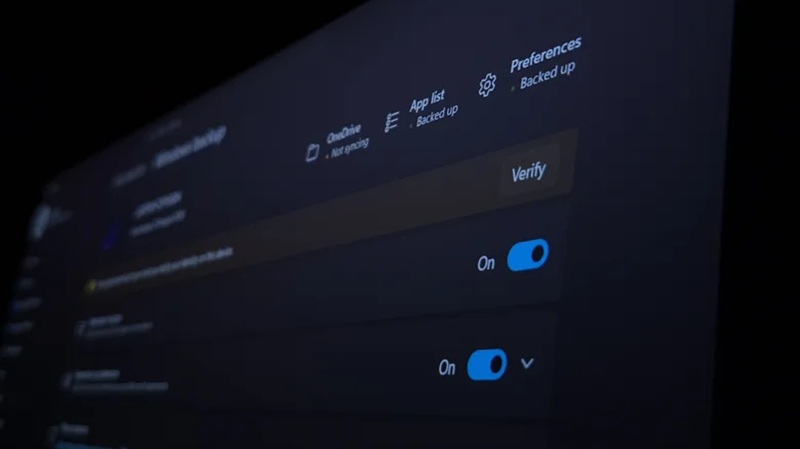
یک برنامه را انتخاب کنید تا فهرستی از تمام انواع فایلهایی که میتواند باز کند، نمایش داده شود. برای تغییر برنامه پیشفرض یک نوع فایل، روی آن کلیک کنید و ابزار موردنظر خود را از پنجرهای که ظاهر میشود انتخاب کنید. مرورگرها استثنا هستند و در بالای صفحه دکمه Make [app] your default browser را مشاهده خواهید کرد. اگر ترجیح میدهید برنامههای پیشفرض را بر اساس پسوند فایل انتخاب کنید، به پایین فهرست برنامهها بروید و روی Choose defaults by file type کلیک کنید. برای مثال، از این طریق بهراحتی میتوانید تعیین کنید فایلهای TXT با کدام برنامه باز شوند.
Clipboard History را فعال کنید
بهطور معمول، کلیپبورد ویندوز تنها میتواند یک مورد را در خود نگه دارد. وقتی چیزی را Cut یا Copy میکنید، موردی که پیشتر در کلیپبورد قرار داشت حذف میشود. یک Clipboard Manager ابزار بسیار مهمی برای افزایش بهرهوری و راهحل این مشکل است: این قابلیت چندین مورد را ثبت میکند تا مجبور نباشید مدام در چرخه کپی و پیست گرفتار شوید. این ویژگی بهصورت پیشفرض خاموش است؛ بنابراین به Settings > System > Clipboard بروید و Clipboard history را فعال کنید.
اگر چند کامپیوتر دارید، گزینه Clipboard history across your devices را نیز در نظر بگیرید تا مواردی که روی لپتاپ خود کپی میکنید، روی دسکتاپ شما نیز در دسترس باشند. اکنون با فشردن Win + V پنجرهای حاوی چند مورد اخیر که کپی کردهاید، شامل متن و تصویر، ظاهر میشود و میتوانید هرکدام را که میخواهید Paste کنید. این مدیر تنها 25 مورد آخر کات یا کپی شده را نگه میدارد که چندان زیاد نیست، اما همچنان پیشرفت بزرگی نسبت به نگهداشتن تنها یک مورد محسوب میشود.
برای مواردی که مرتب به آنها نیاز دارید، مانند آدرس یا پاسخهای آماده، از آیکون Pin استفاده کنید تا آن موارد بهصورت دائمی در این ابزار باقی بمانند. در منوی سهنقطه نیز گزینه Paste as Text وجود دارد که قالببندی را حذف میکند؛ قابلیتی که برای اسناد Word و موارد مشابه بسیار کاربردی است. اگر این قابلیت را میپسندید، ClipClip یک گزینه ارتقایافته شخص ثالث است. این برنامه تعداد بسیار بیشتری از قطعههای کپیشده را ذخیره میکند و برای سازماندهی موارد سنجاقشده نیز پوشههایی در اختیار شما میگذارد.
تبلیغات و سایر موارد اضافی ویندوز را غیرفعال کنید
در یک نصب تازه، ویندوز شما را با انواع “پیشنهادها” روبهرو میکند که بیشتر آنها تبلیغاتی برای سایر محصولات مایکروسافت هستند. برای غیرفعالکردن همه آنها باید چند بخش مختلف را بررسی کنید. ابتدا به Settings > Personalization > Start بروید و گزینه Show recommendations for tips, shortcuts, new apps, and more را غیرفعال کنید تا برنامههایی که شرکت میخواهد از آنها استفاده کنید، در منوی Start ظاهر نشوند.
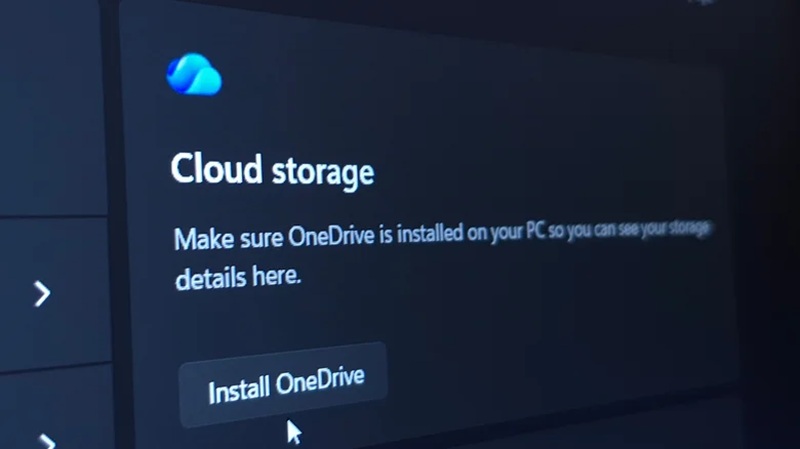
برای خلوتترکردن پنل جستجو و متمرکز نگهداشتن آن روی محتوای موجود در کامپیوتر، به Privacy & security > Search بروید و Show search highlights را غیرفعال کنید. سپس دوباره به Personalization > Lock screen بروید و گزینه Get fun facts, tips, tricks, and more را در صفحه قفل غیرفعال کنید. همچنین گزینه Personalize your lock screen را از Windows spotlight به گزینه دیگری تغییر دهید، هر ویجتی را که استفاده نمیکنید حذف کنید و Suggest widgets for your lock screen را غیرفعال کنید تا شلوغی صفحه کاهش یابد. برای جلوگیری از نمایش «پیشنهادها» درباره روشهای مختلف استفاده از رایانه نیز همه گزینههای موجود در Personalization > Device usage را غیرفعال کنید.
پیشنهادها و آفرها
در ادامه به Settings > Privacy & security > Recommendations & offers بروید. در این بخش، گزینههای Personalized offers و Recommendations and offers in Settings را غیرفعال کنید تا پیشنهادهایی برای اشتراکهای دیگر نمایش داده نشود. سپس به System > Notifications بروید و لحظهای صبر کنید تا فهرست موجود در بخش Notifications from apps and other senders بارگذاری شود. برای سهولت کار، گزینه Sort by را روی Name قرار دهید، سپس به پایین فهرست بروید، Suggested را پیدا کنید و آن را غیرفعال کنید. سپس به پایین صفحه بروید، روی Additional settings کلیک کنید و هر دو گزینه موجود در آنجا را غیرفعال کنید.
با انجام این کار، باید از شر آزاردهندهترین رفتارهای ویندوز 11 خلاص شوید. در جریان همین بررسی، بد نیست به Settings > Apps > Installed apps نیز بروید و برنامههای اضافی نصبشده توسط سازنده دستگاه را که به آنها نیازی ندارید، بررسی کنید. برخی برنامههای ازپیشنصبشده میتوانند مفید باشند؛ برای مثال، برنامههایی که برای بهروزرسانی درایورها استفاده میشوند. اما برنامههایی که قابلیتهای Windows را تکرار میکنند یا صرفاً نسخههای آزمایشی رایگان ابزارهای ابری یا مجموعههای امنیتی هستند، میتوانند حذف شوند.
چند قابلیت کوچک و کاربردی را فعال کنید…
اگر مرتب مجبور میشوید برنامهها را بهاجبار ببندید، به Settings > System > Advanced بروید و گزینه End Task را فعال کنید تا میانبری برای پایاندادن به فرایندهای برنامهها به منوی کلیک راست آنها در نوار وظیفه اضافه شود.
زمان نصب بهروزرسانیها را انتخاب کنید
بهروزرسانیهای ویندوز زمانی بسیار کمتر مزاحم میشوند که بدانید قرار است چه زمانی انجام شوند. برای کنترل این موضوع، به Settings > Windows Update > Advanced options بروید و روی Active hours کلیک کنید. گزینه Manually را انتخاب کنید و سپس زمان شروع و پایان را تعیین کنید. Windows در این بازه زمانی بهطور خودکار برای نصب بهروزرسانیها دستگاه شما را Restart نخواهد کرد.
فشار روی چشمها را کاهش دهید
اگر معمولاً شبها از رایانه استفاده میکنید، قابلیت Night light که در Settings > System > Display قرار دارد، برایتان کاربردی خواهد بود. این قابلیت رنگ نمایشگر را گرمتر میکند تا زمانی که هوا تاریک است، نور آبی کمتری چشمهایتان را آزار دهد. راحتترین روش این است که Schedule night light را فعال کنید و آن را از Sunset to sunrise تنظیم کنید؛ اگر برنامه زمانی متفاوتی دارید، میتوانید ساعتها را بهصورت دستی انتخاب کنید. میزان Strength را نیز مطابق سلیقه خود تنظیم کنید.
فضای دیسک را آزاد کنید
رایانه شما میتواند هنگام کمبود فضا، بهصورت خودکار فضای ذخیرهسازی را پاکسازی کند. این قابلیت را در Settings > System > Storage > Storage Sense بررسی کنید. میتوانید تعیین کنید چه مواردی بهصورت خودکار حذف شوند و این کار هر چند وقت یکبار انجام شود؛ قابلیتی که در مقایسه با آزادکردن دستی فضا، زمان زیادی را صرفهجویی میکند.
عملکرد را افزایش دهید
برای اطمینان از اینکه سیستم شما بهترین عملکرد ممکن را ارائه میدهد، اگر با مصرف انرژی بیشتر مشکلی ندارید، به Settings > System > Power بروید. روی Power Mode کلیک کنید و Best performance را انتخاب کنید. اگر امکان انتخاب این گزینه را ندارید، در منوی Start عبارت Control Panel را جستوجو کنید و از آنجا روی Power Options کلیک کنید تا بتوانید تنظیمات را تغییر دهید.
یک PIN تنظیم کنید
محافظت از ورود به سیستم با استفاده از PIN گزینه بسیار خوبی است. با این کار دیگر مجبور نیستید برای ورود، حساب Microsoft خود را که امیدواریم رمز عبور ایمنی داشته باشد، وارد کنید. PIN به دستگاه شما اختصاص دارد؛ بنابراین در صورت افشای آن، آسیب احتمالی کمتر خواهد بود. علاوه بر این، میتوانید از Windows Hello از طریق PIN برای بازکردن قفل برنامههای پشتیبانیشده مانند 1Password استفاده کنید. برای تنظیم این قابلیت به Settings > Accounts > Sign-in options > PIN (Windows Hello) بروید.
چند قابلیت را نیز غیرفعال کنید
به تنظیمات Windows Update بازگردید (Settings > Windows Update > Advanced options) و از منوی پایین صفحه، Delivery optimization را انتخاب کنید. وقتی گزینه Allow downloads from other devices فعال باشد، Windows بخشی از دادههای مربوط به بهروزرسانیها را از طریق اتصال همتابههمتا با دستگاههای دیگر به اشتراک میگذارد. تنظیم این گزینه روی Devices on my local network مشکلی ندارد، اما دلیلی وجود ندارد که Devices on the internet را انتخاب کنید و پهنای باند خود را هدر دهید.
قابلیت کوچک دیگری که ارزش غیرفعالکردن دارد، در Settings > System > Multitasking قرار گرفته است. گزینه Title bar window shake را غیرفعال کنید تا دیگر با کلیک و تکاندادن یک پنجره، تمام برنامههای دیگر کوچک نشوند. در تئوری، این قابلیت میانبر جالبی است، اما هنگام جابهجایی پنجرهها فعالکردن تصادفی آن بسیار آسان است و مجبورشدن به بازکردن دوباره تمام برنامههای دیگر آزاردهنده خواهد بود.
هنوز نظری ثبت نشده
نظرات شما درباره «با تغییر این تنظیمات، تجربه استفاده...»اولین نفری باشید که نظر میدهید!
نظرات شما میتواند به بهبود محتوا و کمک به دیگران کمک کند.
ثبت اولین نظر