
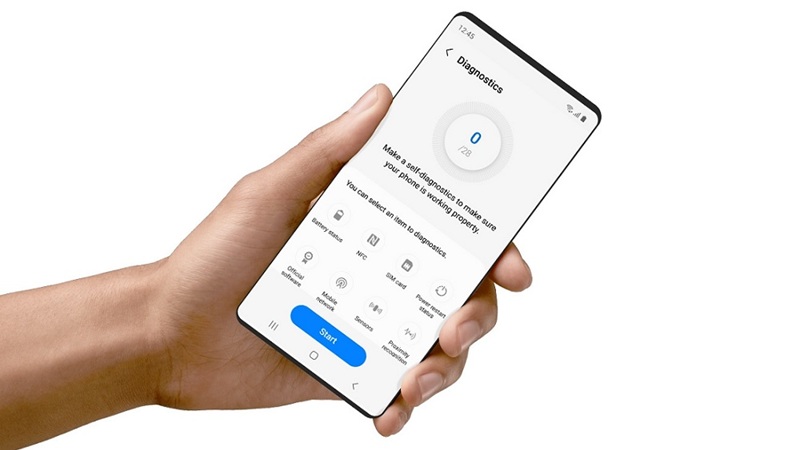
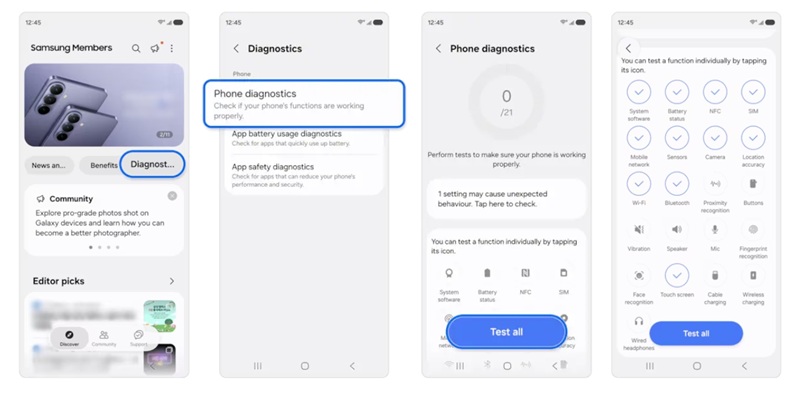
اگر گوشی سامسونگ گلسی شما اخیراً بیشازحد سریع شارژ خالی میکند، تماسها را از دست میدهد یا پس از یک بهروزرسانی عملکرد نامناسبی پیدا کرده است، پیش از نصب یک اپلیکیشن دیگر یا مراجعه به تعمیرگاه، میتوانید بخش قابلتوجهی از سختافزار آن را بررسی کنید. سامسونگ مجموعهای از ابزارهای تشخیصی گوشی را در بخش Device care قرار داده است. به Settings > Device care > Diagnostics بروید و سپس روی Phone diagnostics ضربه بزنید.
از اینجا میتوانید اجزای مختلف را بهصورت جداگانه آزمایش کنید یا روی Test all ضربه بزنید و تمام مراحل فهرست را پشت سر بگذارید. طبق اعلام سامسونگ، ابزارهای تشخیصی Device care در دستگاههای گلکسی مجهز به اندروید 12 یا نسخههای جدیدتر در دسترس هستند، هرچند منوهای دقیق و آزمایشهای قابلدسترسی بسته به مدل گوشی و نسخه نرمافزار متفاوت خواهند بود. این ابزارهای تشخیصی از طریق Samsung Members نیز در دسترس هستند.
سامسونگ بخش شگفتانگیزی از گوشی شما را بررسی میکند
ابزارهای تشخیصی سامسونگ بسیار فراتر از بررسی سلامت باتری هستند. بسته به مدل گلکسی، این ابزار میتواند صفحه لمسی، دوربینها، میکروفونها، بلندگوها، دکمههای فیزیکی، حسگرها، Wi-Fi، شبکه موبایل، بلوتوث، سیمکارت، NFC، اتصال USB، شارژ و حسگر اثر انگشت را آزمایش کند. مدلهایی که قابلیتهایی مانند S Pen یا شارژ بیسیم دارند نیز ممکن است آزمایشهای بیشتری دریافت کنند. برخی آزمایشها بهصورت خودکار انجام میشوند، در حالی که در برخی دیگر باید خودتان کاری انجام دهید.
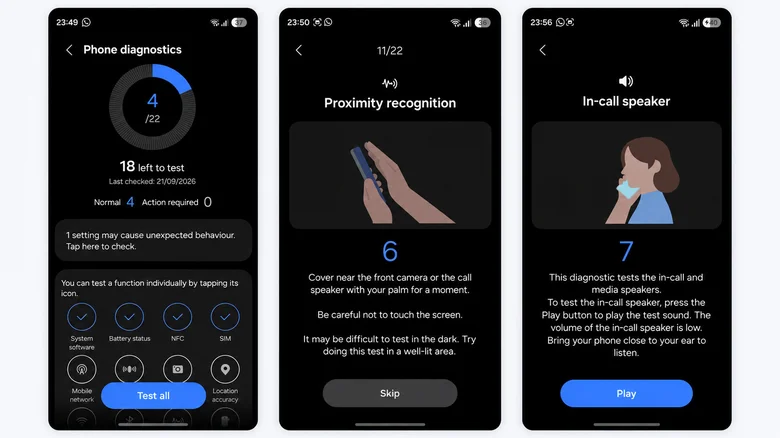
برای مثال، در آزمایش مجاورت (Proximity) باید ناحیه اطراف دوربین جلو یا بلندگوی مکالمه را با کف دست بپوشانید. در آزمایش دیگری، صدا از بلندگوی مکالمه پخش میشود و از شما پرسیده میشود که آیا میتوانید آن را بشنوید یا خیر. بنابراین این فرایند کمی پیچیدهتر از تماشای یک نوار پیشرفت است که صرفاً در حال حرکت است. اگر آزمایشی ناموفق باشد، سامسونگ میگوید ممکن است برنامه پیشنهادهایی برای رفع مشکل یا یک پرسش متداول مرتبط ارائه دهد.
اگر در حال بررسی وضعیت یک گلکسی قدیمی هستید، وضعیت باتری احتمالاً مفیدترین نتیجه خواهد بود. سامسونگ باتری را در 3 سطح Normal، Weak یا Bad ارزیابی میکند. گزینه Weak نشان میدهد که بهرهوری باتری ممکن است در اثر استفاده طولانیمدت یا شرایط محیطی کاهش یافته باشد. گزینه Bad به این معناست که عمر باتری بهطور قابلتوجهی افت کرده و سامسونگ توصیه میکند برای دریافت راهنمایی درباره تعمیر یا سرویس دستگاه اقدام کنید. این نتیجه بسیار کاربردیتر از آن است که صرفاً از خودتان بپرسید آیا باتری گوشی نسبت به گذشته ضعیفتر به نظر میرسد یا خیر.
ممکن است گلکسی سالم باشد، اما همچنان کند به نظر برسد
صرف اینکه گوشی گلکسی شما تمام آزمایشهای تشخیصی را با موفقیت پشت سر بگذارد، به این معنا نیست که سرعت آن همچنان مانند روز اول خواهد بود. آزمایشهای سامسونگ بررسی میکنند که آیا قطعات و عملکردهای مختلف بهدرستی کار میکنند یا خیر. این ابزارها معیار بنچمارک پردازنده ارائه نمیکنند، به شما نمیگویند سرعت اتصال اینترنتتان پایین است یا خیر و مشخص نمیکنند گوشی در اجرای بازیها عملکرد خوبی دارد یا نه.
این موارد وظایف متفاوتی هستند. یک آزمایش سرعت اینترنت اتصال مورد استفاده گوشی را اندازهگیری میکند؛ بنابراین فاصله از روتر، ازدحام شبکه و سایر شرایط مربوط به شبکه میتوانند روی نتیجه تأثیر بگذارند. از سوی دیگر، بنچمارکی مانند Geekbench عملکرد پردازنده را اندازهگیری میکند و برای مقایسه گوشی شما با دستگاههای مشابه کاربرد بیشتری دارد. راهنمای پشتیبانی سامسونگ مشخص نمیکند که یک گلکسی سهساله از چه امتیاز بنچمارکی به بعد بیشازحد کند محسوب میشود.
صرفاً سن دستگاه شاخص مناسبی نیست، زیرا یک گوشی از سری Galaxy A و یک مدل Ultra از همان ابتدا سختافزار بسیار متفاوتی داشتهاند. اگر آزمایشهای تشخیصی با موفقیت انجام شوند اما گوشی همچنان کند باشد، سامسونگ میگوید نرمافزار قدیمی، برنامههای فعال در پسزمینه، کمبود حافظه در دسترس یا خطاهای موقت سیستم ممکن است عامل مشکل باشند. گوگل نیز میگوید گوشیهای اندروید زمانی که کمتر از 10 درصد فضای ذخیرهسازی آنها آزاد باشد، ممکن است با مشکل مواجه شوند.
تکرار آزمایشهای تشخیصی ناموفق یا نمایش وضعیت Bad برای باتری، دلایل قویتری برای بررسی امکان تعمیر یا سرویس گوشی هستند. اگر دستگاه را برای تعمیر تحویل میدهید، Maintenance mode سامسونگ میتواند عکسها، پیامها، مخاطبان و سایر اطلاعات شخصی شما را پنهان کند و در عین حال به تعمیرکاران اجازه دهد دستگاه را آزمایش کنند.



هنوز نظری ثبت نشده
نظرات شما درباره «با یک آزمایش داخلی، سلامت گوشی...»اولین نفری باشید که نظر میدهید!
نظرات شما میتواند به بهبود محتوا و کمک به دیگران کمک کند.
ثبت اولین نظر