
زمانی که بیشتر گوشیهای اندرویدی به بریدگیهای کوچک سوراخمانند برای تعبیه دوربین سلفی روی آورده بودند، اپل آیفون 14 پرو را با بریدگی کشیده و قرصیشکل معرفی کرد. اپل از آن زمان این طراحی را به استاندارد خود تبدیل کرده، البته گوشیهای اقتصادی سری e و آیفون دوئو از این قاعده مستثنا هستند. این شرکت حتی در سری آیفون 18 پرو نیز اندازه این بریدگی را کوچکتر کرده است.
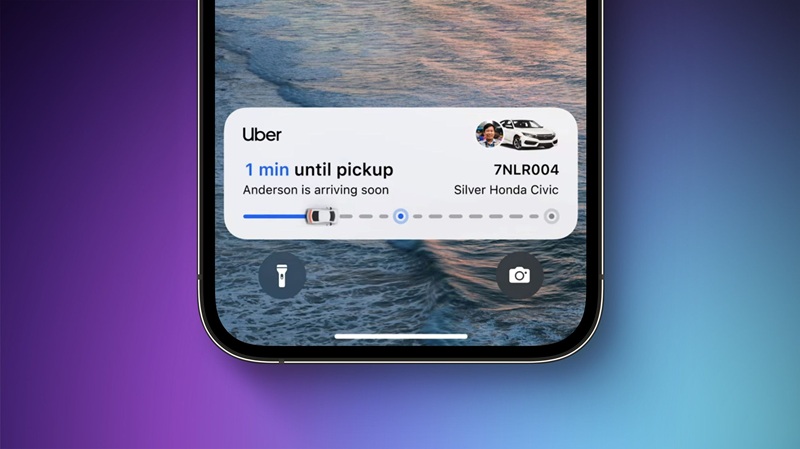
دلیل این موضوع آن است که در آیفونها، علاوه بر دوربین، حسگرهای دیگری نیز برای عملکرد Face ID درون این بخش قرار گرفتهاند. اپل بهجای پنهانکردن این بریدگی با استفاده از والپیپرهای خلاقانه، تصمیم گرفت از آن بهره ببرد و با معرفی Dynamic Island، محدودیتی را که در طراحی دستگاه وجود داشت، به بخشی کاربردی از تجربه کار با iOS تبدیل کند. قابلیت Live Activities در آیفون هنگام استفاده از گوشی، اطلاعات لحظهای را در Dynamic Island نمایش میدهد.
این قابلیت برای نمایش اطلاعاتی طراحی شده که ممکن است بخواهید بدون نیاز به جابهجایی مداوم میان برنامهها، آنها را زیر نظر داشته باشید. تایمرها، مسیرهای مسیریابی، پخش موسیقی و نتایج مسابقات ورزشی از جمله اطلاعاتی هستند که میتوانند بهصورت Live Activities نمایش داده شوند. بسیاری از برنامههای شخص ثالث، از جمله سرویسهای سفارش غذا و ردیابی پرواز، نیز از Dynamic Island پشتیبانی میکنند.
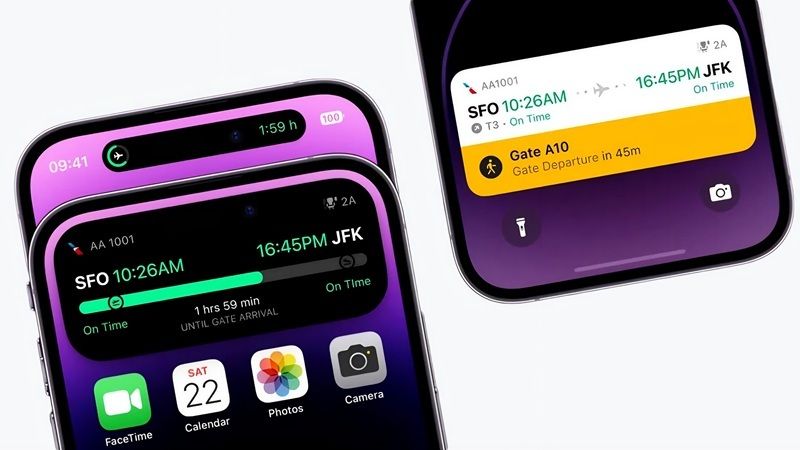
قابلیت Live Activities معمولاً بهصورت پیشفرض فعال است؛ اما اگر اطلاعات لحظهای برخی برنامهها را نمیبینید، بررسی کنید که این قابلیت بهاشتباه غیرفعال نشده باشد. در آیفون خود به مسیر Settings > Apps بروید و برنامهای را که با آن مشکل دارید انتخاب کنید. سپس مطمئن شوید گزینه Live Activities فعال است. اگرچه Live Activities مستقل از اعلانهای معمولی کار میکند، درصورتیکه بهروزرسانیهای مورد انتظار را دریافت نمیکنید، بهتر است اعلانهای آن برنامه را نیز فعال کنید.
این فعالیتها زمانی که از گوشی استفاده نمیکنید، روی صفحه قفل نیز نمایش داده میشوند. برای اطمینان از فعالبودن این قابلیت، به مسیر Settings > Face ID & Passcode بروید. رمز عبور خود را وارد کنید، سپس به بخش Allow Access When Locked بروید و مطمئن شوید گزینه Live Activities فعال است.
استفاده از Live Activities در CarPlay
CarPlay دسترسی به اطلاعات مهم آیفون را هنگام رانندگی آسان میکند، بدون آنکه حواس راننده بیش از حد پرت شود. در همین راستا، این سیستم میتواند Live Activities را نیز نمایش دهد تا بتوانید وضعیت سفارش غذای خود یا بهروزرسانیهای مربوط به پرواز پیش رو را پیگیری کنید. Live Activities آیفون بهصورت خودکار در بخش Dashboard سیستم CarPlay نمایش داده میشوند؛ این بخش نمایی با صفحه تقسیمشده است که در سمت چپ فهرست برنامهها قرار دارد.
اگر از برنامهای استفاده میکنید که تمام صفحه را اشغال میکند، Live Activities همچنان بهصورت اعلانهایی در پایین نمایشگر ظاهر میشوند. اگر این اعلانها بیش از حد حواسپرتکن باشند، میتوانید این قابلیت را در CarPlay غیرفعال کنید یا همانطور که پیشتر توضیح داده شد، Live Activities را برای برنامههای خاصی که اعلانهای زیادی ارسال میکنند، از کار بیندازید.
اگر Live Activities را در CarPlay نمیبینید، برنامه Settings را در محیط CarPlay باز کنید، به پایین صفحه بروید و مطمئن شوید گزینه Live Activities فعال است. همچنین باید بررسی کنید که گزینه Suggestions in CarPlay یا Suggestions in Dashboard روشن باشد. اگر همچنان این فعالیتها نمایش داده نمیشوند، درصورتیکه قابلیت Driving Focus فعال است، آن را خاموش کنید.
علاوه بر این، میتوانید ویجتهایی را به CarPlay اضافه کنید تا بدون نیاز به بازکردن برنامهها، به کنترلهای سریع و اطلاعات آنها دسترسی داشته باشید. ویجتها در سمت چپترین بخش Dashboard سیستم CarPlay قرار میگیرند. با کمی جستوجو در برنامه Settings، راههای بیشتری برای شخصیسازی ظاهر CarPlay در نمایشگر خودرو پیدا خواهید کرد.
هنوز نظری ثبت نشده
نظرات شما درباره «چگونه Live Activities را در آیفون...»اولین نفری باشید که نظر میدهید!
نظرات شما میتواند به بهبود محتوا و کمک به دیگران کمک کند.
ثبت اولین نظر