
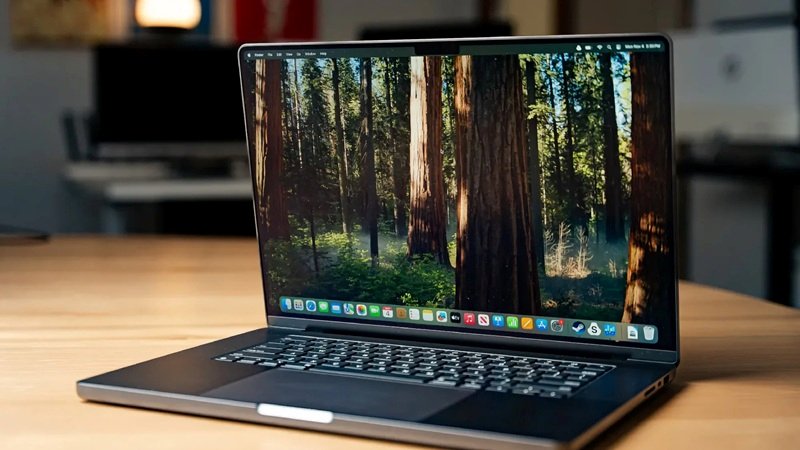
مکبوکها معمولاً لپتاپهایی بسیار قابلاعتماد هستند، اما از خطاهای نرمافزاری و خرابیهای سختافزاری مصون نیستند. یکی از مشکلات رایج آنها گیرکردن دستگاه در وضعیت صفحه سیاه است؛ مشکلی که میتواند بسیاری از کاربران را نگران کند. خبر خوب این است که سیاهشدن صفحهنمایش همیشه به معنای ازکارافتادن کامل مک نیست. ممکن است فقط با یک خطای نرمافزاری یا مشکلی روبهرو باشید که بتوانید آن را با چند اقدام ساده برطرف کنید. اگر صفحهنمایش مکبوک شما سیاه شده است، پیش از مراجعه به مراکز تعمیر لپ تاپ، ابتدا راهکارهای زیر را امتحان کنید.
اگر مکبوک شما در وضعیت صفحه سیاه گیر کرده، چه باید کرد؟
دلایل مختلفی ممکن است باعث شوند صفحهنمایش مکبوک سیاه بماند، اما معمولاً نخستین چیزی که باید بررسی کنید، منبع تغذیه دستگاه است. اگر مکبوک خود را چند روز به برق متصل نکرده باشید، ممکن است شارژ کافی برای نمایش حتی نماد باتری ضعیف را نیز نداشته باشد. مکبوک را به شارژر وصل کنید و چند دقیقه منتظر بمانید تا ببینید نشانهای از روشنشدن دستگاه ظاهر میشود یا خیر.
همچنین، آداپتور برق و کابل USB-C یا MagSafe را بررسی کنید تا مطمئن شوید درست کار میکنند. ممکن است مک شما بدون آنکه متوجه شوید، بهدرستی شارژ نشود. در برخی موارد، مک بهدرستی راهاندازی میشود و میتوانید صدای سیستم یا چرخش فنها را بشنوید، اما صفحهنمایش کاملاً سیاه باقی میماند. نخستین اقدام در چنین شرایطی، راهاندازی مجدد اجباری (Force Restart) است.
دکمه پاور را فشار دهید و نگه دارید تا صدای آشنای راهاندازی مک را بشنوید. اگر لوگوی اپل ظاهر شد و همهچیز به حالت عادی بازگشت، احتمالاً صفحهنمایش سیاه بهدلیل یک خطای نرمافزاری ایجاد شده بود. اما اگر پس از راهاندازی مجدد همچنان صفحهنمایش سیاه باقی ماند، ممکن است دستگاه با مشکل سختافزاری، مانند خرابی نمایشگر، مواجه باشد. راه نسبتاً سادهای برای بررسی اینکه آیا نمایشگر مکبوک شما دچار مشکل شده است یا خیر، وجود دارد.
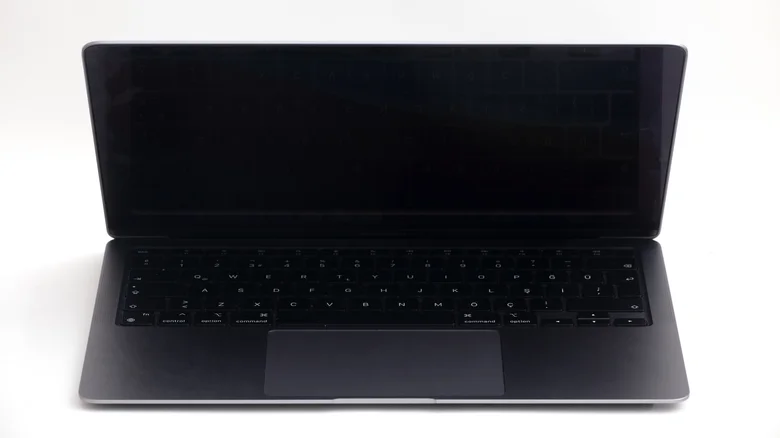
لپتاپ را به یک نمایشگر خارجی یا تلویزیون متصل کنید. برای این کار به کابل HDMI و احتمالاً یک مبدل USB-C به HDMI نیاز خواهید داشت. سپس بررسی کنید چه اتفاقی میافتد. اگر تصویر بهدرستی روی نمایشگر خارجی ظاهر میشود، اما صفحهنمایش خود مکبوک همچنان سیاه است، بهاحتمال زیاد با مشکلی در سختافزار نمایشگر روبهرو هستید.
راهکارهای دیگری که میتوانید امتحان کنید
پیش از مراجعه، چند راهکار دیگر نیز وجود دارد که میتوانید امتحان کنید. اگر مکبوک شما از پردازنده اینتل استفاده میکند، بازنشانی کنترلکننده مدیریت سیستم (SMC) ممکن است در شرایطی که مک روشن نمیشود یا تصویری نمایش نمیدهد، مشکل را برطرف کند. SMC زیرسیستمی است که عملکردهای سختافزاری سطح پایین را کنترل میکند. برای بازنشانی آن، مراحل زیر را انجام دهید:
- مکبوک خود را خاموش کنید.
- کلیدهای Control + Option + Right Shift را حدود 7 ثانیه فشار دهید و نگه دارید.
- درحالیکه این سه کلید را همچنان نگه داشتهاید، دکمه پاور را نیز فشار دهید.
- هر 4 کلید را 7 ثانیه دیگر نگه دارید.
- کلیدها را رها کنید، چند ثانیه صبر کنید و دوباره مکبوک را روشن کنید.
برخی از مکهای قدیمیتر برای بازنشانی SMC به ترکیب کلیدهای متفاوتی نیاز دارند. اگر ترکیب کلیدهای بالا روی مک شما کار نکرد، دستگاه را خاموش کنید و کلیدهای Shift + Control + Option را که همگی در سمت چپ صفحهکلید قرار دارند، همراه با دکمه پاور فشار دهید. این کلیدها را حدود 10 ثانیه نگه دارید، سپس رها کنید و دوباره تلاش کنید مک را روشن کنید. این روش برای مکبوکهای مجهز به Apple Silicon کاربرد ندارد؛ زیرا SMC در این دستگاهها با هر بار راهاندازی مجدد مک، بهصورت خودکار بازنشانی میشود.
اگر تمام این راهکارها را امتحان کردهاید و صفحهنمایش مک شما همچنان سیاه است، احتمالاً دستگاه با خرابی سختافزاری مواجه شده است. در این مرحله، بهترین کار این است که به مراکز تعمیر دستگاه های اپل مراجعه کرده تا کارشناسان بتوانند مک شما را بررسی و تعمیر کنند. همچنین، اگر مک شما همچنان بهدرستی کار میکند، اکنون زمان مناسبی است که به تهیه نسخه پشتیبان از تمام اطلاعات خود فکر کنید


هنوز نظری ثبت نشده
نظرات شما درباره «رفع مشکل صفحه سیاه در مکبوک...»اولین نفری باشید که نظر میدهید!
نظرات شما میتواند به بهبود محتوا و کمک به دیگران کمک کند.
ثبت اولین نظر