
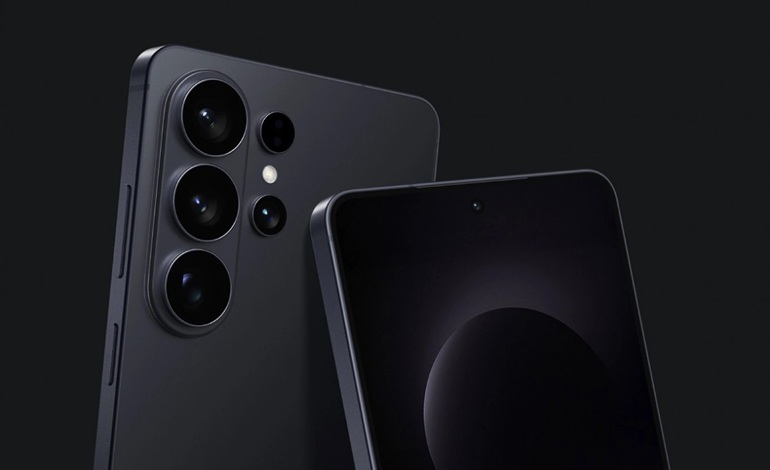
بازیکنان اعداد را دوست دارند. چه روی کامپیوتر باشید، چه کنسول یا گوشی، دیدن آن شمارنده FPS که در گوشه صفحه در حال حرکت است، رضایتبخش خاصی دارد. برای برخی، این کار برای بررسی عملکرد است و برای برخی دیگر، کاملاً مربوط به مباهات کردن است. بازیکنان همچنین دوست دارند آمارهایی مانند میزان استفاده از CPU و GPU را زیر نظر داشته باشند. و اگر روی گوشی گلکسی بازی میکنید، برای بهدست آوردن آن اطلاعات نیازی به برنامه شخص ثالث ندارید.
برنامه Game Booster سامسونگ ویژگی System Monitor را ارائه میدهد که یک لایه روییِ همزمان روی بازی شما قرار میدهد. System Monitor نرخ فریم (7FPS) را به همراه میزان استفاده از CPU، GPU و RAM نشان میدهد. وقتی در حال بازی هستید، Game Booster را باز کنید. نحوه دسترسی به Game Booster بستگی به این دارد که از دکمههای ناوبری استاندارد استفاده میکنید یا حرکات ناوبری.
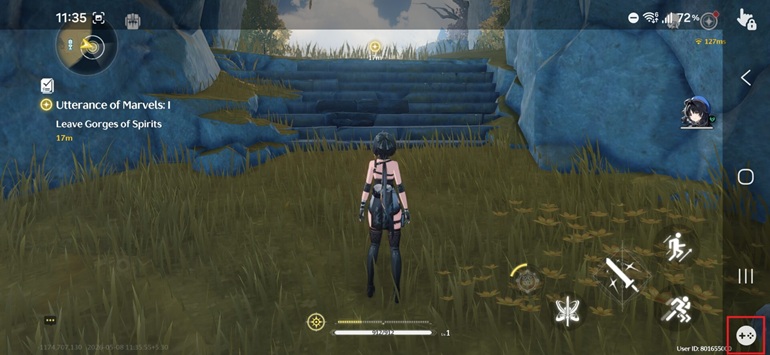
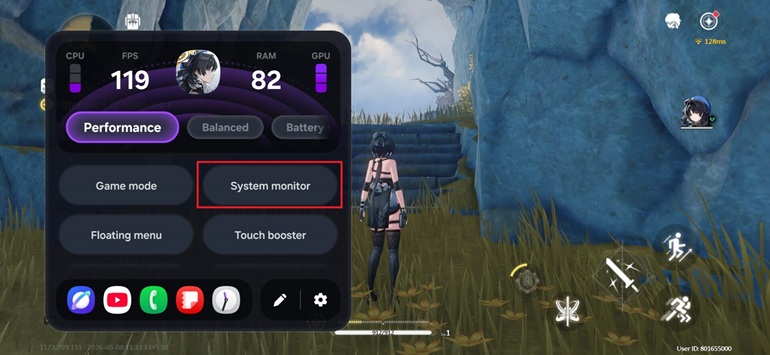
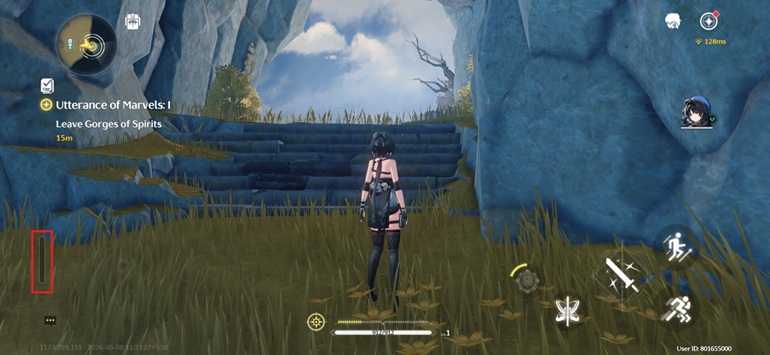
هنگام استفاده از دکمهها، از پایین صفحه به بالا بکشید و روی آیکون Game Booster ضربه بزنید. اگر حرکات ناوبری فعال است، میتوانید روی دسته کوچکی که در سمت چپ صفحه میبینید، به سمت راست بکشید. به محض باز شدن Game Booster، کافی است روی دکمه System Monitor ضربه بزنید. این کار یک پنجره شناور روی بازی شما قرار میدهد که 16FPS فعلی، میزان استفاده از CPU و GPU و مصرف RAM را نشان میدهد.
میتوانید پنجره را جابهجا کنید تا مزاحمتی ایجاد نکند، و تا زمانی که بازی میکنید قابل مشاهده باقی میماند. این روشی خوب و سریع برای دیدن این است که یک بازی چگونه روی دستگاه شما اجرا میشود و چه میزان منابعی مصرف میکند. پس از فعالسازی، پنجره شناور هر بار که بازی را اجرا میکنید ظاهر میشود. میخواهید آن را خاموش کنید؟ کافی است Game Booster را باز کنید و دوباره روی دکمه System Monitor ضربه بزنید.
توجه داشته باشید که System Monitor برنامه Game Booster ممکن است روی همه گوشیهای گلکسی در دسترس نباشد، اما باید آن را روی بیشتر دستگاههایی که در سال 2024 یا بعدتر عرضه شدهاند و با One UI 8 و بالاتر کار میکنند، پیدا کنید.


هنوز نظری ثبت نشده
نظرات شما درباره «نحوه نظارت بر FPS بازی و...»اولین نفری باشید که نظر میدهید!
نظرات شما میتواند به بهبود محتوا و کمک به دیگران کمک کند.
ثبت اولین نظر