
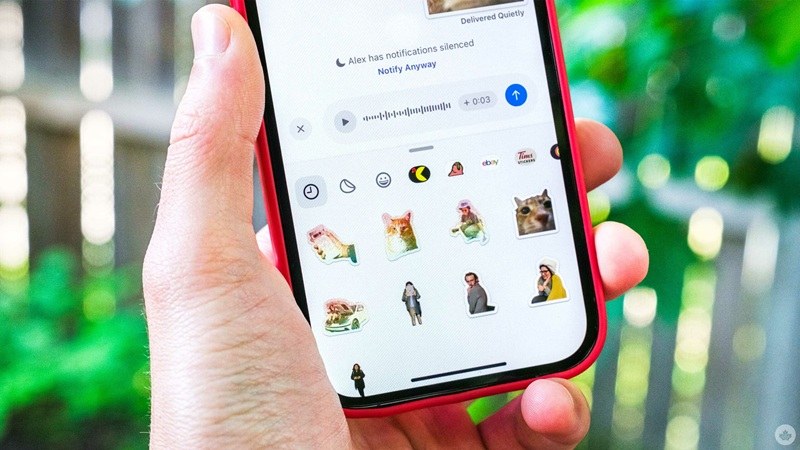
ایموجی و تصاویر متحرک (GIF) برای واکنش نشاندادن و انتقال احساسات بسیار مفید هستند، اما ایموجی های جدید به کندی عرضه میشوند و تعداد آنها محدود است. تصاویر متحرک نیز گزینههای بسیار بیشتری ارائه میدهند، اما ممکن است نتوانید دقیقاً همان تصویری را بیابید که حس شما را به درستی منعکس کند. اگر به دنبال گزینهای شخصیسازیشده برای خود و گروه دوستانتان هستید، باید Stickers را در آیفون خود امتحان کنید.
Stickers گزینهای بسیار شخصیتر هستند و استفاده از آنها در برنامه پیامها (و سایر برنامهها) در آیفون بسیار لذتبخش است. اگر تاکنون این تصاویر قابلچسباندن را امتحان نکردهاید، فرصت جذابی را از دست دادهاید. هر عکس یا ویدئویی از شما یا دوستانتان میتواند به یک تصویر واکنش خندهدار تبدیل شود. راهاندازی این استیکرها آسان است و هیچ مهارتی در ویرایش عکس نیاز ندارد. به راحتی میتوانید با استفاده از عکسهای خود، از جمله برچسبهای متحرک ساختهشده از عکسهای زنده (Live Photos)، استیکر بسازید.
یک استیکر که به موقع استفاده شود، میتواند در گفتگوهای گروهی بسیار خندهدار باشد، برای شوخیهای درونگروهی عالی است یا به ساخت میمهای جدید بین دوستان کمک میکند. پس از ساختن یک استیکر، در کتابخانه شما ذخیره میشود تا بتوانید سریعاً دوباره از آن استفاده کنید. مدیریت Stickers نیز ساده است؛ میتوانید هر کدام را که از آن راضی نیستید یا دیگر استفاده نمیکنید، حذف کنید. به احتمال زیاد، وقتی شما استفاده از برچسبها را شروع کنید، دوستانتان نیز از آن پیروی خواهند کرد و این به معنای گفتوگوهای سرگرمکنندهتر برای همه خواهد بود.
چگونه در آیفون برچسب بسازیم؟
برای ساخت یک استیکر جدید، دو راه وجود دارد: از طریق اپلیکیشن Photos یا در Messages. در روش اول، برنامه Photos را باز کرده و عکسی را که میخواهید از آن استیکر بسازید، پیدا کنید. بهترین تصاویر برای ساخت استیکر ، آنهایی هستند که سوژه مشخصی در پیشزمینه دارند، مانند یک شخص، حیوان، دست یا شی. پس از باز کردن عکس مورد نظر، انگشت خود را روی عنصری که میخواهید به استیکر تبدیل شود، نگه دارید.
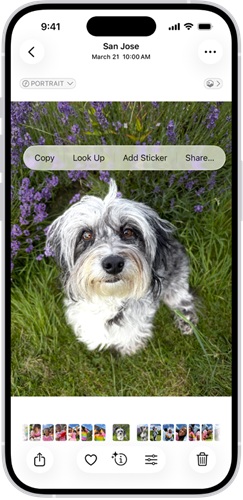
خواهید دید که آن بخش برای لحظهای برجسته میشود و سپس یک منوی راهنما در کنار آن ظاهر میشود. اگر این اتفاق نیفتاد، عنصر دیگری را که در مقابل پسزمینه مشخصتر است (یا عکس دیگری) امتحان کنید. گزینه Add Sticker را انتخاب کنید تا استیکر در کتابخانه شما ذخیره شود. این کار را برای ساخت هر تعداد برچسب که دوست دارید، تکرار کنید. گاهی حتی میتوانید از یک تصویر، چندین برچسب متفاوت بسازید. اگر یک عکس زنده (Live Photo) را انتخاب کنید، استیکر شما به صورت متحرک ساخته میشود (برای غیرفعال کردن این قابلیت و ثابت ماندن برچسب، گزینه Live را در گوشهٔ بالا سمت چپ خاموش کنید).
در روش دیگر، میتوانید از همان منویی که استیکرها را در آن مشاهده میکنید، اقدام به ساخت استیکر کنید. یک گفتگو در برنامه Messages باز کنید، روی آیکون + (بعلاوه) در سمت چپ قسمت تایپ متن ضربه بزنید و گزینه Stickers (برچسبها) را انتخاب کنید. در آنجا، روی آیکون + (بعلاوه) در لیست برچسبهای خود ضربه بزنید. این کار کتابخانه عکس شما را با یک تفاوت اساسی باز میکند: عناصری که قابلیت تبدیل به برچسب را دارند، بدون نیاز به لمس آنها، برجسته نشان داده میشوند. روی یکی از آنها ضربه بزنید و سپس روی + (بعلاوه) در پایین صفحه ضربه بزنید تا به کتابخانه شما اضافه شود.
ارسال و مدیریت استیکرها در آیفون
برنامه Messages بهترین مکان برای استفاده از استیکرهاست. همان منوی + (بعلاوه) را که پیشتر ذکر شد باز کنید تا همه استیکرهای ساختهشده را مشاهده کنید. برای مدیریت آنها، یک برچسب را لمس کرده و نگه دارید، سپس از منوی راهنما، گزینه Rearrange (مرتبسازی) را انتخاب کنید. این کار استیکرها را در حالت تکانخوردن (مشابه حالت سفارشیسازی صفحه اصلی آیفون) قرار میدهد و به شما امکان میدهد آنها را جابجا کنید یا با ضربه زدن روی دکمه – (منفی)، آنها را به صورت گروهی حذف کنید.
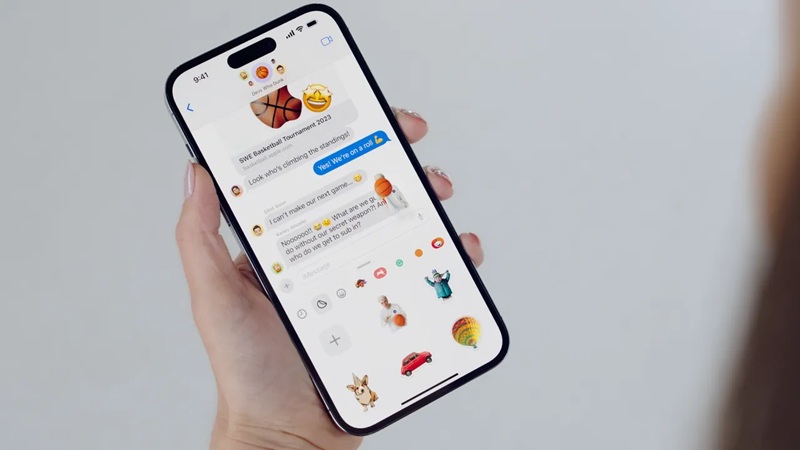
در همان منوی راهنما، گزینه Add Effect (افزودن افکت) را انتخاب کنید تا برچسبهای خود را جذابتر کنید. میتوانید از میان گزینههایی مانند Outline (کادردار) و Shiny (براق) انتخاب کنید؛ برخی از این افکتها هنگام چرخاندن آیفون واکنش نشان میدهند و مانند یک کارت کلکسیونی هولوگرافیک به نظر میرسند. برای ارسال یک استیکر، روی آن از کتابخانهتان ضربه بزنید. این کار استیکر را مانند ضمیمهکردن یک عکس، به پیشنویس پیام شما اضافه میکند.
برای سرگرمی بیشتر، یک استیکر را از کتابخانه لمس کرده و نگه دارید تا آن را “بَرکَنید”، سپس آن را روی گفتگو بکشید تا در آن “چسبانده” شود. این کار را امتحان کنید تا به روشهای خندهدار با متنها و تصاویر بازی کنید: مثلاً عکس حیوان خانگیتان را روی عکسهای منظره زیبای خود بچسبانید، از چهره خندهدار دوستتان به عنوان واکنش استفاده کنید و هر ایدهٔ دیگری که به ذهنتان میرسد.
توجه داشته باشید که استیکرها برای کار در مکالمات iMessage (آنهایی با حبابهای آبی) طراحی شدهاند. این استیکرها در چتهای RCS با کاربران اندروید نیز ارسال میشوند، اما احتمالاً گزینه “بَرکندن و چسباندن” به درستی نمایش داده نمیشود. مکالمات SMS دارای محدودیتهای شدید اندازه هستند و ممکن است برچسبها در آنها تار دیده شوند.
سایر روشهای استفاده از برچسبها در آیفون
برنامه Messages تنها برنامه سازگار با استیکرهای شما نیست. این استیکرها در سایر برنامههای پیامرسان مانند واتساپ نیز قابل استفادهاند؛ کافی است روی دکمه Emoji در پایین سمت چپ صفحهکلید ضربه بزنید و تب Stickers را انتخاب کنید. با این حال، نمیتوانید آنها را مانند iMessage روی پیامها بچسبانید. استیکرها در هر برنامه آیفونی که از حالت Markup پشتیبانی میکند، در دسترس هستند. به عنوان مثال، یک تصویر را در برنامهٔ Photos باز کنید، روی آیکون Edit (ویرایش – لغزندهها) در پایین ضربه بزنید و سپس آیکون Markup (ابزار علامتگذاری – نشانگر) را در بالا انتخاب کنید.
پس از ورود به حالت Markup، روی + (بعلاوه) در نوار ابزار پایین ضربه بزنید و گزینه Add Sticker (افزودن برچسب) را انتخاب کنید. میتوانید استیکرها را جابجا کنید، اندازه آنها را تغییر دهید و از آنها کپی بگیرید. پس از اتمام کار، حتماً تصویر ویرایششده را ذخیره کنید. سایر برنامههایی که حالت Markup در آنها موجود است شامل Mail و Notes میشوند. اگر به دنبال ایدههای جدید هستید، برنامههای زیادی در اپاستور وجود دارند که مجموعه برچسبهای اختصاصی خود را ارائه میدهند.
در منوی Stickers، آیکونهایی برای Emoji (هر ایموجی میتواند به عنوان استیکر استفاده شود)، Genmojiهای سفارشی، Memoji و برنامههای نصبشده سازگار را مشاهده خواهید کرد. برای مرتبسازی مجموعههای برچسب خود، گزینه Edit را در سمت راست انتخاب کنید و در صورت تمایل به دریافت برچسبهای بیشتر، گزینه Get Sticker Apps را در پایین اپ استور دنبال کنید. استیکرهای ساختهشده شما در تمام دستگاههایی که با حساب اپل شما همگامسازی میشوند، قابل دسترسی هستند، بنابراین آنها را در آیپد و مک خود نیز امتحان کنید! این برچسبها روشی عالی برای شخصیسازی واکنشهای شما هستند.

سایتتون عالیه.
تشکر از حمایت تون