
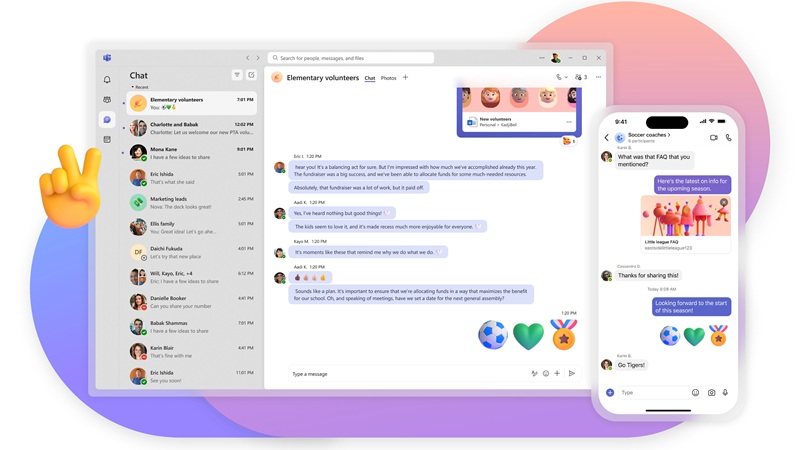
اگرچه ممکن است Microsoft Teams پلتفرمی باشد که هر روز، بهویژه برای کار، از آن استفاده میکنید، این برنامه مرتباً با قابلیتهای جدیدی بهروزرسانی میشود که شاید از وجودشان بیخبر باشید. حتی ممکن است برخی از این قابلیتها مدتها در دسترس بوده باشند، اما هنوز متوجه آنها نشده باشید. این پلتفرم که به گفته مایکروسافت بیش از 320 میلیون کاربر فعال ماهانه دارد، امکانات متنوعی فراتر از پیامرسانی و تماس تصویری ارائه میکند.
با گسترش دورکاری و افزایش نیاز به برقراری ارتباط با افرادی که صرفاً در اتاقک کناری محل کارتان نیستند، قابلیتهایی وجود دارند که میتوانند تجربه کار با این سرویس را آسانتر کنند. این امکانات میتوانند شامل مواردی مانند مدیریت زمان جلسات، پیدا کردن پیامهای ناتمام و بازگشت سریعتر به روند کار پس از وقفهها باشند. بنابراین، اگر هنوز با تمام قابلیتهای این پلتفرم آشنا نشدهاید، در ادامه 4 قابلیت مهم Microsoft Teams را معرفی میکنیم که باید از آنها اطلاع داشته باشید.
زمانسنج شمارش معکوس جلسات
جلسهای که مدام طولانیتر میشود، میتواند واقعاً آزاردهنده باشد؛ بهویژه اگر حوالی زمان ناهار یا پایان روز کاری برگزار شود. وقتی چند نفر قرار است در جلسه صحبت کنند، رعایت زمانبندی نیز دشوارتر میشود و معمولاً یکی از افراد بیش از زمان اختصاصیافته صحبت میکند. Microsoft Teams در اواسط سال 2025 قابلیت زمانسنج شمارش معکوس را برای جلسات عرضه کرد. برای استفاده از آن، گزینه More را در نوار ابزار بالای صفحه انتخاب کنید و سپس روی Timer بزنید.
با این کار، زمانسنجی در گوشه بالای سمت چپ جلسه نمایش داده میشود. میتوانید مدتزمان موردنظر خود را تعیین کنید (این زمان حداکثر 100 دقیقه است) و شمارش معکوس را آغاز کنید. سایر شرکتکنندگان جلسه نیز در صورتی که مجوز ارائهدهنده (Presenter) داشته باشند، زمانسنج را مشاهده خواهند کرد. با نزدیکشدن به پایان زمان، رنگ آن قرمز میشود و پس از اتمام زمان نیز چشمک میزند.
پس از تنظیم زمانسنج، هر زمان که بخواهید میتوانید مدت آن را تغییر دهید یا لغو کنید. البته توجه داشته باشید که این قابلیت فقط در جلسات زمانبندیشده کار میکند و برای رویدادهای زنده، وبینارها یا تماسهای ناگهانی در دسترس نیست.
جداسازی صدا
اگر تاکنون در یک دفتر کار با فضای باز کار کردهاید یا هرجومرج حضور تمام اعضای خانواده در خانه طی دوران همهگیری را به یاد دارید، میدانید که همیشه امکان برگزاری جلسه در محیطی آرام وجود ندارد. خوشبختانه Microsoft Teams قابلیتی برای جداسازی صدا ارائه میکند که با استفاده از هوش مصنوعی، هنگام صحبتکردن در تماس یا جلسه، صداهای پسزمینه را کاهش میدهد. برای استفاده از این قابلیت، ابتدا باید یک پروفایل صوتی ایجاد کنید.
این فرایند سریع و ساده است. روی نماد سهنقطه در نوار ابزار بالای صفحه کلیک کنید و وارد تنظیمات شوید. سپس گزینه Recognition و پس از آن Create a voice profile را انتخاب کنید. در مرحله بعد، روی Start voice capture بزنید، پاراگراف کوتاهی را بخوانید و در پایان گزینه End voice capture را انتخاب کنید. اگر هنگام تماس، برای مثال سگتان در پسزمینه سروصدا میکند، کافی است منوی کشویی کنار دکمه میکروفون در گوشه بالای سمت راست را باز کنید و قابلیت جداسازی صدا را روشن یا خاموش کنید.
رونویسی زنده
چه بهدلیل تأخیر در جلسه قبلی با عجله وارد جلسه شده باشید و چه هنگام صحبتکردن یکی از افراد حواستان پرت شده باشد، احتمالاً پیش آمده است که بخواهید جلسه را به عقب برگردانید و مطالبی را که از دست دادهاید، دوباره مرور کنید. خبر خوب اینکه Microsoft Teams قابلیت رونویسی زنده را ارائه میکند که به شما امکان میدهد متن صحبتهای ردوبدلشده در جلسه را بخوانید.
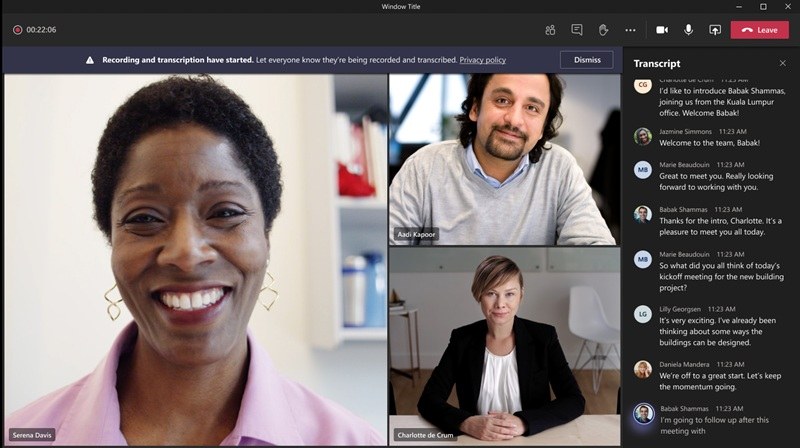
قابلیت Live transcription در سال 2021 عرضه شد. طبق اعلام مایکروسافت، این قابلیت تقریباً بهصورت بلادرنگ کار میکند و پس از پایان جلسه نیز در دسترس است. این ویژگی، مانند مدل هوش مصنوعی رونویسی متا، میتواند گویندگان مختلف را نیز از یکدیگر تشخیص دهد. در مطلب وبلاگی زمان معرفی این قابلیت آمده است که مایکروسافت دادههای مربوط به آن را ذخیره نمیکند و برای آموزش مدلهای هوش مصنوعی خود نیز از آنها استفاده نمیکند.
بهشرط آنکه مدیر سیستم استفاده از این قابلیت را مجاز کرده باشد، برگزارکننده جلسه یا ارائهدهنده میتواند با انتخاب گزینه مربوط به رونویسی زنده از منوی سهنقطه در نوار ابزار، آن را فعال کند. تمام شرکتکنندگان جلسه از این موضوع مطلع خواهند شد. اگر بهعنوان یکی از شرکتکنندگان نمیخواهید نامتان در کنار صحبتهایتان ثبت شود، میتوانید در بخش دسترسپذیری تنظیمات، قابلیت انتساب صحبتها به گویندگان را غیرفعال کنید.
آسانتر شدن یافتن پیشنویسها
احتمالاً در طول روز بیش از آنچه بخواهید بشمارید، اعلان دریافت میکنید. ایمیلها، پیامکها و پیامهای مختلف ممکن است مهم باشند (البته بعضی از آنها)، اما درعینحال میتوانند حواسپرتکن نیز باشند. ممکن است در حال نوشتن پیامی برای یکی از همکارانتان باشید که ناگهان موضوع دیگری توجهتان را جلب کند و کارتان نیمهتمام بماند؛ سپس فراموش کنید برای چه کسی و به چه منظوری مشغول نوشتن بودید. از مارس 2026، Microsoft Teams پیدا کردن پیشنویسهای ارسالنشده را آسانتر کرده است.
در پنل سمت چپ بخش گفتگوهای Teams میتوانید به پیشنویسهای خود دسترسی پیدا کنید. با انتخاب این بخش، فهرستی از تمام پیامهایی نمایش داده میشود که نوشتن آنها را آغاز کردهاید، اما هنوز ارسال نکردهاید. به این ترتیب، اگر در حال نوشتن پیامی برای فردی بودهاید و از گفتگو خارج شدهاید و متن را در کادر پیام باقی گذاشتهاید، آن پیام از دست نرفته است و لازم نیست برای پیدا کردنش جستوجو کنید یا نوشتن پیام تازهای را از ابتدا شروع کنید. پس از پیدا کردن پیشنویس موردنظر، میتوانید آن را حذف کنید یا به گفتگوی اصلی بازگردید و نوشتن پیام را از همانجایی که متوقف کرده بودید، ادامه دهید



هنوز نظری ثبت نشده
نظرات شما درباره «4 قابلیت مهم Microsoft Teams که...»اولین نفری باشید که نظر میدهید!
نظرات شما میتواند به بهبود محتوا و کمک به دیگران کمک کند.
ثبت اولین نظر