
تنظیم قابلیتهای اضطراری در آیفون شاید از کارهایی نباشد که انجام آن جذاب به نظر برسد، اما اهمیت زیادی دارد. در شرایط بحرانی، اگر این قابلیتها از قبل تنظیم نشده باشند، نمیتوان از آنها استفاده کرد. این امکانات از اعلام خودکار وضعیت به مخاطبان مشخصشده تا ارائه اطلاعات پزشکی ضروری به نیروهای امدادی را شامل میشوند. اپل این قابلیتها را از سال 2014 در iOS ارائه کرده و متخصصان فوریتهای پزشکی نیز با نحوه دسترسی به آنها آشنا هستند.
از آنجا که گوشی معمولاً همیشه همراه کاربر است، اطلاعات پزشکی ذخیرهشده در آیفون میتواند حتی جایگزین حمل چنین اطلاعاتی در کیف پول شود. بااینحال، بهتر است میانبرهای مربوط به قابلیتهای اضطراری را نیز از قبل به خاطر بسپارید تا در شرایط مختلف بتوانید سریع از آنها استفاده کنید.
تنظیم شناسه پزشکی
برای ایجاد یا ویرایش Medical ID، برنامه Health را در آیفون باز کنید، روی تصویر پروفایل خود در گوشه بالای سمت راست بزنید و سپس گزینه Medical ID را انتخاب کنید. در این بخش دو گزینه برای تعیین نحوه نمایش اطلاعات وجود دارد. با فعال کردن گزینه Show When Locked، هر فردی میتواند از صفحه ورود رمز عبور، گزینه Emergency و سپس Medical ID را انتخاب کند و اطلاعات پزشکی شما را ببیند.
گزینه Share During Emergency Call نیز امکان ارسال اطلاعات ضروری پزشکی هنگام تماس اضطراری را فراهم میکند، بدون آنکه لازم باشد کاربر شخصاً این اطلاعات را اعلام کند. فعال کردن این دو گزینه اهمیت زیادی دارد، زیرا قفل کردن اطلاعات پزشکی در گوشی عملاً هدف اصلی این قابلیت را از بین میبرد. در ادامه میتوانید اطلاعاتی مانند سن، داروهای مصرفی، حساسیتها و بیماریهای زمینهای را وارد کنید.
همچنین امکان ثبت قد، وزن و گروه خونی در بخش Additional Information وجود دارد. در قسمت Notes نیز میتوانید اطلاعات یا ملاحظات پزشکی دیگری را که در بخشهای دیگر جای نمیگیرند، ثبت کنید. این اطلاعات به نیروهای امدادی کمک میکند وضعیت شما را بهتر ارزیابی و اقدامات درمانی مناسبتری انجام دهند.
افزودن مخاطبان اضطراری
در همین صفحه، بخشی با عنوان Emergency Contacts وجود دارد که میتوانید در آن افرادی را تعیین کنید تا در شرایط اضطراری از وضعیت شما مطلع شوند. برای افزودن مخاطب، گزینه Add Emergency Contact را انتخاب کنید، فرد موردنظر را از فهرست مخاطبان انتخاب و سپس نوع رابطه او با خودتان را مشخص کنید. بهتر است چند نفر را بهعنوان مخاطب اضطراری ثبت کنید تا در صورت در دسترس نبودن یکی از آنها، فرد دیگری بتواند پاسخگو باشد. این فهرست در هر زمان قابل ویرایش است.
مخاطبان اضطراری به دو شکل مورد استفاده قرار میگیرند. نخست، متخصصان پزشکی یا فردی که گوشی شما را پیدا میکند میتوانند از طریق اطلاعات ثبتشده در گوشی با این افراد تماس بگیرند. دوم، هنگامی که از قابلیت Emergency SOS استفاده میکنید، این مخاطبان از وضعیت شما مطلع میشوند و موقعیت مکانی شما نیز برای آنها ارسال میشود. برای بررسی تنظیمات این قابلیت، وارد Settings شوید و گزینه Emergency SOS را انتخاب کنید.
استفاده از Emergency SOS
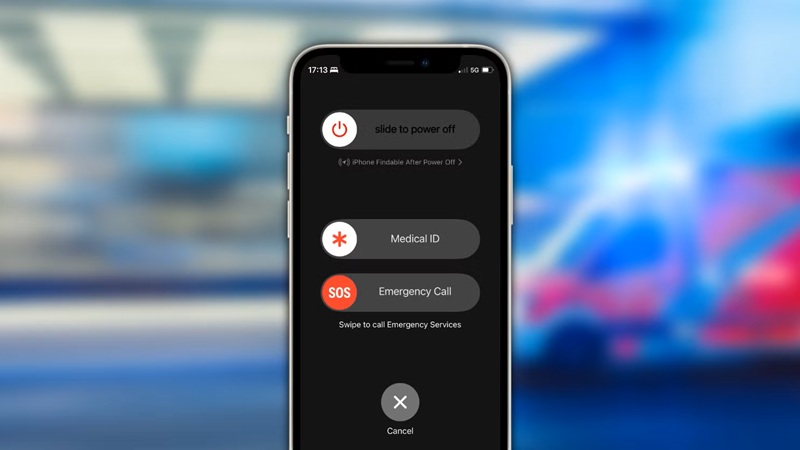
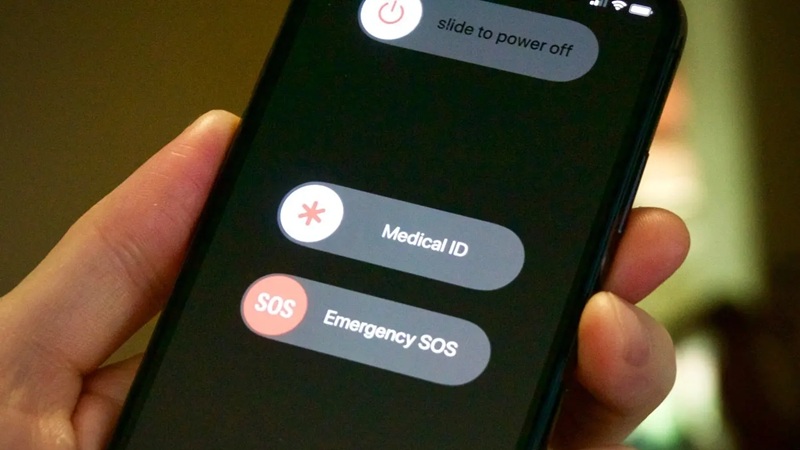
بهطور پیشفرض، Emergency SOS با همان ترکیب دکمهای فعال میشود که برای خاموش کردن آیفون به کار میرود؛ یعنی دکمه کناری به همراه یکی از دکمههای تنظیم صدا. بااینحال، باید این دکمهها را چند ثانیه بیشتر نگه دارید. پس از آن، شمارش معکوس همراه با صدای هشدار آغاز میشود تا به شما اطلاع دهد تماس در حال برقراری است. با فعال کردن گزینه Call with 5 Button Presses نیز میتوانید با چند بار فشردن سریع دکمه کناری، میانبر دیگری برای برقراری تماس اضطراری ایجاد کنید. این روش استفاده سریعتری دارد، اما احتمال فعال شدن تصادفی آن نیز بیشتر است.
صدای هشدار به شما اطلاع میدهد که تماس اضطراری در حال برقراری است و فرصت لغو تماس اشتباهی را فراهم میکند. غیرفعال کردن گزینه Call Quietly این هشدار را حذف میکند و در نتیجه ممکن است متوجه فعال شدن تصادفی قابلیت نشوید. اگر تماس بهاشتباه برقرار شد، بهتر است خط را قطع نکنید و به اپراتور توضیح دهید که تماس بهصورت تصادفی برقرار شده است.
حتی در صورت غیرفعال بودن هر دو گزینه، همچنان میتوانید از نوار Emergency Call در صفحه خاموش کردن گوشی استفاده کنید. همچنین فعال کردن گزینه Call After Severe Crash میتواند در صورت وقوع تصادف شدید و ناتوانی شما در برقراری تماس، برای دریافت کمک اضطراری مفید باشد. قابلیت Emergency SOS از طریق Action Button قابل فعالسازی نیست. این دکمه در سمت چپ آیفون و بالای دکمههای تنظیم صدا قرار دارد.
سایر قابلیتهای اضطراری
قابلیت Emergency Bypass نیز ابزار دیگری است که میتواند در شرایط اضطراری مفید باشد. با فعال کردن این گزینه برای یک مخاطب مشخص، زنگ تماس و یا صدای پیام او حتی در حالت بیصدا یا هنگام فعال بودن Focus Mode نیز پخش میشود. بهتر است این قابلیت را فقط برای افرادی فعال کنید که در شرایط واقعاً ضروری با شما تماس میگیرند، زیرا تماس یا پیام آنها میتواند حتی هنگام خواب یا در زمان فعال بودن حالت تمرکز، شما را مطلع کند.
برای فعالسازی، برنامه Contacts را باز کنید، مخاطب موردنظر را انتخاب و روی Edit بزنید. سپس گزینه Ringtone یا Text Tone را انتخاب و Emergency Bypass را فعال کنید. متأسفانه امکان فعالسازی همزمان این قابلیت برای تمام مخاطبان اضطراری وجود ندارد. در آیفون 14 و مدلهای جدیدتر، امکان ارسال پیام اضطراری از طریق ماهواره و برقراری ارتباط در مناطقی که پوشش شبکه تلفن همراه وجود ندارد نیز فراهم شده است.
برای بررسی این قابلیت، Control Center را با کشیدن انگشت از گوشه بالای سمت راست صفحه باز کنید، بخش مربوط به گزینههای اتصال را لمس کنید و گزینه Satellite را انتخاب کنید. در مجموع، تنظیم این قابلیتها تنها چند دقیقه زمان میبرد، اما ممکن است در شرایط اضطراری اهمیت بسیار زیادی پیدا کند. بهتر است اطلاعات Medical ID و فهرست مخاطبان اضطراری را بهطور دورهای بررسی کنید تا مطمئن شوید اطلاعات ثبتشده همچنان صحیح و بهروز هستند.

هنوز نظری ثبت نشده
نظرات شما درباره «چگونه مخاطبان اضطراری و شناسه پزشکی...»اولین نفری باشید که نظر میدهید!
نظرات شما میتواند به بهبود محتوا و کمک به دیگران کمک کند.
ثبت اولین نظر