
اگر کمی از سطح معمول ویندوز فراتر بروید و با فرمانها و Registry کار کنید، میتوانید کارهای مفید زیادی انجام دهید. البته بعضی ترفندها هم کاربرد خاصی ندارند و صرفاً ظاهر جالبی ایجاد میکنند. یکی از همین ترفندها، استفاده از یک GIF متحرک بهعنوان تصویر پروفایل ویندوز است. این کار هدف کاربردی خاصی ندارد، اما باعث میشود حساب کاربری شما فوراً متفاوت به نظر برسد.
ویندوز 11 بهصورت رسمی اجازه استفاده از GIFهای متحرک بهعنوان تصویر حساب کاربری را نمیدهد، اما با یک ترفند در Registry میتوان این کار را انجام داد. فرایند کمی پیچیدهتر از انتخاب مستقیم یک GIF در Settings است، زیرا ویندوز از کلیدهای Registry که مسیر تصاویر حساب کاربری را ذخیره میکنند محافظت میکند. قبل از دستکاری Registry، اگر تاکنون تصویر پروفایل معمولی برای حساب خود انتخاب نکردهاید، ابتدا این کار را انجام دهید.
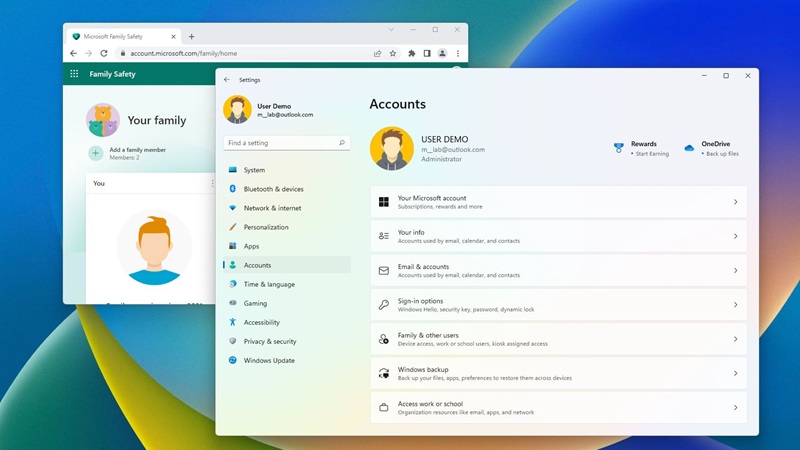
به مسیر Settings > Accounts > Your info بروید، روی Browse files در زیر تصویر فعلی حساب کلیک کنید و یک تصویر دلخواه انتخاب کنید. این کار باعث میشود ویندوز ورودیهای موردنیاز Registry را ایجاد کند. در مرحله بعد باید SID حساب ویندوز خود را پیدا کنید. برای این کار Command Prompt یا PowerShell را باز کنید و فرمان زیر را اجرا کنید:
whoami /user
SID نمایشدادهشده در کنار حساب خود را کپی کنید. این شناسه معمولاً چیزی شبیه S-1-5-21-… است. پیش از باز کردن Registry Editor نیز باید ابزار رسمی PsExec مایکروسافت را از وبسایت Sysinternals دانلود و در محلی مناسب استخراج کنید. PsExec یک ابزار کوچک خط فرمان از مجموعه Sysinternals مایکروسافت است که میتواند برنامهها را با سطوح دسترسی امنیتی مختلف، از جمله حساب SYSTEM، اجرا کند.
به این سطح دسترسی بالاتر نیاز داریم، زیرا ویندوز ممکن است به حسابهای معمولی Administrator اجازه ویرایش مقادیر Registry مربوط به تصویر حساب را ندهد. پس از استخراج PsExec، مراحل زیر را انجام دهید:
- PowerShell را با دسترسی Administrator باز کنید و Registry Editor را با حساب SYSTEM اجرا کنید. اگر فایل PsExec.exe در پوشه فعلی قرار دارد، این فرمان را اجرا کنید:
.\PsExec.exe -i -s regedit.exe
- اگر PsExec در محل دیگری قرار دارد، مسیر کامل آن را وارد کنید. برای مثال:
& "C:\Users\YourName\Desktop\PsTools\PsExec.exe" -i -s regedit.exe
- پنجره جدید Registry Editor باز میشود. اکنون به مسیر زیر بروید:
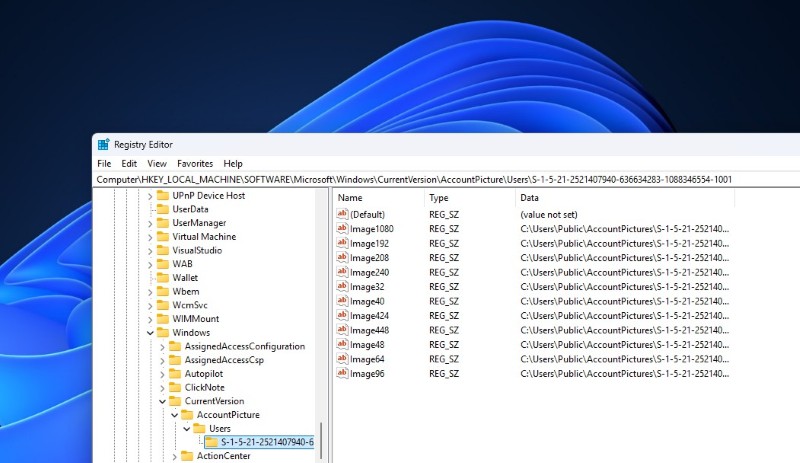
HKEY_LOCAL_MACHINE\SOFTWARE\Microsoft\Windows\CurrentVersion\AccountPicture\Users\
- در این مسیر، کلید مربوط به SID خود را پیدا کنید؛ همان شناسهای که در مرحله قبل کپی کردید.
- داخل این کلید باید چندین مقدار رشتهای با نامهایی مانند موارد زیر ببینید: Image32، Image40، Image48، Image96، Image192، Image448، Image1080. این مقادیر، مسیر نسخههای مختلف تصویر فعلی حساب کاربری شما را برای ویندوز مشخص میکنند.
- روی هر مقدار Image### دوبار کلیک کنید و مسیر فعلی آن را با مسیر کامل فایل GIF موردنظر خود جایگزین کنید. برای مثال:
C:\Users\YourName\Pictures\profile.gif
- این کار را برای تمام ورودیهای Image### داخل کلید انجام دهید تا همه آنها به همان فایل GIF اشاره کنند.
پس از پایان کار، Registry Editor را ببندید و از حساب ویندوز خارج شوید یا رایانه را مجدداً راهاندازی کنید. ویندوز اکنون باید GIF را بهعنوان تصویر حساب محلی شما استفاده کند و در بخشهایی از سیستم که از انیمیشن پشتیبانی میکنند، تصویر نیز متحرک باشد. به خاطر داشته باشید که این روش غیررسمی است و ممکن است ویندوز GIF را در تمام بخشها به یک شکل بارگذاری نکند.
بخشهای مختلف سیستمعامل ممکن است تصویر را به شکل متفاوتی پردازش کنند؛ بنابراین احتمال دارد GIF در بعضی قسمتها متحرک و در برخی دیگر ثابت نمایش داده شود. برای مثال، احتمالاً تصویر متحرک را در بخش Accounts برنامه Settings نخواهید دید، اما هنگام خروج از حساب، میتوانید آن را در صفحه ورود ویندوز مشاهده کنید. همچنین بهتر است پیش از ایجاد هر تغییری، از کلید AccountPicture\Users\ خروجی (Export) بگیرید.
به این ترتیب اگر بعداً تصمیم گرفتید به تصویر پروفایل قبلی خود برگردید، میتوانید مقادیر اصلی را بازیابی کنید. در نهایت، اگر مشکلی با کار کردن در Registry ندارید، این ترفند به شما اجازه میدهد یک تصویر پروفایل متحرک برای حساب ویندوز داشته باشید؛ قابلیتی که ویندوز 11 بهصورت رسمی در اختیار کاربران قرار نداده است.


هنوز نظری ثبت نشده
نظرات شما درباره «چگونه از یک GIF بهعنوان تصویر...»اولین نفری باشید که نظر میدهید!
نظرات شما میتواند به بهبود محتوا و کمک به دیگران کمک کند.
ثبت اولین نظر