
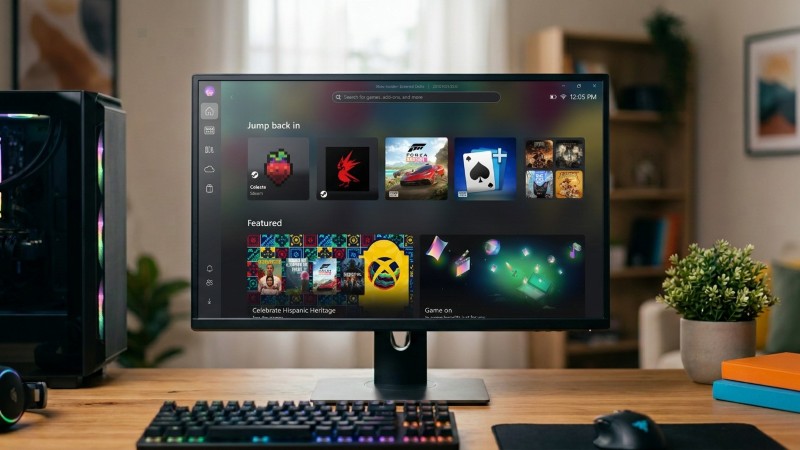
سال 2026 سالیست که به نظر میرسد مایکروسافت بالاخره متوجه شده تجربه کار با ویندوز 11 تا چه اندازه میتواند آزاردهنده باشد. ویندوز 11 طی این مدت بهروزرسانیهایی دریافت کرده که تجربه کار با آن را بهتر کردهاند و حتی قابلیتهای جدیدی نیز برای تازهتر شدن این سیستمعامل ارائه شدهاند. یکی از بزرگترین قابلیتهای جدید ویندوز 11، Xbox mode است. سخت است این قابلیت را واکنشی به SteamOS ندانیم؛ سیستمعاملی که روزبهروز بیشتر مورد توجه گیمرهایی قرار میگیرد که میخواهند از اکوسیستم مایکروسافت فاصله بگیرند.
وقتی Xbox mode را روی کامپیوتر فعال میکنید، ویندوز نوار وظیفه را کنار میگذارد و رابطی سازگار با کنترلر را جایگزین آن میکند. سپس وارد نسخه بازطراحیشده اپلیکیشن Xbox میشوید که کتابخانههای بازی شما را بهصورت یکجا نمایش میدهد. Xbox mode از ماه مه بهتدریج برای کامپیوترهای مجهز به ویندوز 11 منتشر شده است؛ بنابراین اگر معمولاً بهروزرسانیهای سیستمعامل را نصب میکنید، احتمالاً این قابلیت را در اختیار دارید. بااینحال، نحوه فعالسازی و استفاده از آن چندان واضح نیست. پیش از شروع، مطمئن شوید یک گیمپد به کامپیوتر متصل کردهاید.
چگونه Xbox mode را در ویندوز 11 فعال کنیم؟
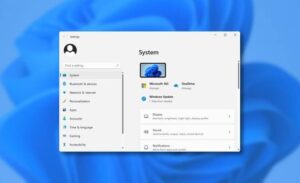
اولین قدم برای استفاده از Xbox mode در ویندوز 11، اطمینان از فعال بودن آن است؛ زیرا ممکن است این قابلیت بهصورت پیشفرض فعال نباشد. برای این کار، با استفاده از میانبر Win + I وارد Settings شوید و سپس مسیر Gaming > Xbox mode را دنبال کنید. در این بخش، اگر گزینه Enable Xbox mode را میبینید، آن را فعال کنید. ممکن است بخش Choose home app نیز نمایش داده شود که در آن باید Xbox را انتخاب کنید.
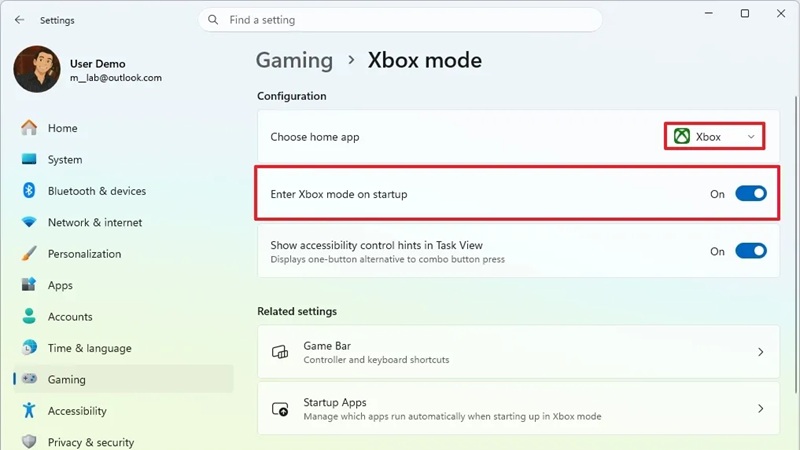
اگر میخواهید دسترسی سریعتری به Xbox mode از دسکتاپ داشته باشید، گزینه Show Xbox mode in Task View را نیز فعال کنید. همچنین اگر از این قابلیت خوشتان آمد و از کامپیوتر خود عمدتاً برای بازی استفاده میکنید، فعال کردن گزینه Enter Xbox mode on startup باعث صرفهجویی در زمان خواهد شد. راههای مختلفی برای دسترسی به Xbox mode وجود دارد. میانبر Win + F11 بین دسکتاپ و Xbox mode جابهجا میشود.
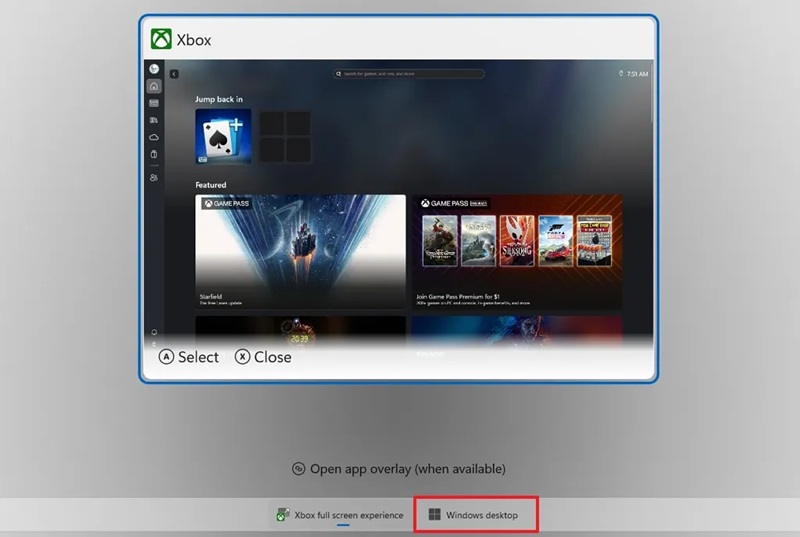
همچنین میتوانید با فشردن Win + G، Game Bar را باز کنید، روی آیکون چرخدنده در نوار قرارگرفته در مرکز بالای صفحه کلیک کنید و سپس Enter Xbox mode را انتخاب کنید. اگر داخل اپلیکیشن Xbox باشید، میانبری در گوشه بالای سمت راست صفحه اصلی مشاهده خواهید کرد. در نهایت، اگر گزینه Task View را که بالاتر توضیح دادیم فعال کرده باشید، با فشردن Win + Tab میتوانید میانبر Xbox mode را در سمت راست دسکتاپهای باز، در قسمت پایین صفحه، مشاهده کنید.
هنگام اجرای بازی، فشردن کلید Windows روی کیبورد، نمای Task View را باز میکند که از طریق آن میتوانید به دسکتاپ ویندوز و همچنین میانبرهای موجود در بالای صفحه دسترسی داشته باشید. برای خروج از Xbox mode، به صفحه اصلی اپلیکیشن Xbox برگردید و روی دکمه Exit Xbox mode در گوشه بالای سمت راست کلیک کنید. همچنین میتوانید دوباره از میانبر Win + F11 استفاده کنید.
یک تصور اشتباه رایج این است که Xbox mode باعث بهبود عملکرد بازیها در سطح سیستم میشود، اما مایکروسافت چنین ادعایی نکرده است. این موضوع با گزینهای جداگانه کنترل میشود: مسیر Settings > Gaming > Game Mode که به گفته مایکروسافت با “خاموش کردن برخی فعالیتها در پسزمینه”، تجربه بازی را بهتر میکند. اگرچه توضیح مایکروسافت درباره نحوه عملکرد آن چندان دقیق نیست، فعال کردن این گزینه در صورتی که تاکنون آن را فعال نکردهاید، ارزش امتحان کردن دارد.
Xbox mode در واقع بخشهای غیرگیمینگ ویندوز را از سر راه کنار میزند و بهجای آن، تجربهای تمامصفحه و اختصاصی برای بازی ارائه میدهد که هم با کنترلر و هم با کیبورد و ماوس بهراحتی قابل استفاده است. به بیان دیگر، این قابلیت پاسخ مایکروسافت به Big Picture Mode در Steam محسوب میشود.
Xbox mode در ویندوز 11 دقیقاً چه کاری انجام میدهد؟
Xbox mode زمانی بیشترین کاربرد را دارد که کتابخانه بازیهای شما در چند سرویس مختلف پراکنده باشد. برای مثال، اگر World of Warcraft، Fortnite و Counter-Strike را روی کامپیوتر خود داشته باشید، برای اجرای آنها حداقل به سه لانچر مختلف یعنی Battle.net، Epic Games و Steam نیاز دارید. Xbox mode بازیهای موجود در تمام این کتابخانهها را در کنار عناوین Ubisoft Connect و Humble Launcher در یک مکان مرکزی نمایش میدهد.
اجرای بازی از طریق اپلیکیشن Xbox نیاز به باز کردن لانچر مربوط به آن را از بین میبرد؛ زیرا Xbox مستقیماً فایل اجرایی بازی را هدف قرار میدهد و نرمافزار موردنیاز را در پسزمینه اجرا میکند. بااینحال، این فرایند در آزمایش ما چندان سریع یا روان نبود. اگرچه بازیها هر بار با موفقیت اجرا شدند، پیشنهاد میکنیم پیش از ورود به Xbox mode، لانچرهای شخص ثالث را باز کنید تا روند اجرای بازی سریعتر شود.
اگر مشترک Xbox Game Pass باشید، میتوانید از طریق Xbox mode به کتابخانه آن دسترسی داشته باشید. نکته جالب این است که تب Cloud Gaming شما را به سرویسهای مایکروسافت محدود نمیکند. در تنظیمات اپلیکیشن Xbox میتوانید Nvidia GeForce Now را بهعنوان سرویس استریم پیشفرض انتخاب کنید. در نهایت، Xbox mode در شکل فعلی خود چیزی بیشتر از نسخهای تقویتشده از اپلیکیشن Xbox با قابلیت نگاشت کنترلر و چند تنظیم اضافه برای جلوگیری از نیاز به تعامل با ویندوز نیست. این قابلیت در کامپیوترهای دستی و سیستمهای گیمینگ متصل به تلویزیون کاربرد بیشتری نسبت به یک کامپیوتر گیمینگ معمولی دارد.
هنوز نظری ثبت نشده
نظرات شما درباره «چگونه Xbox mode را روی کامپیوتر...»اولین نفری باشید که نظر میدهید!
نظرات شما میتواند به بهبود محتوا و کمک به دیگران کمک کند.
ثبت اولین نظر