
ممکن است پس از راهاندازی اولیه روتر، تا زمانی که Wi-Fi شما سرعت مناسبی داشته باشد و بهدرستی کار کند، دیگر چندان به پیکربندی آن فکر نکرده باشید. اما از آنجا که روتر دروازه میان ترافیک شبکه شما و کل اینترنت است، مهم است که آن را تا حد امکان ایمن نگه دارید. برخی تنظیمات پیشفرض چندان مناسب نیستند و ممکن است از ابزارهایی که میتوانند امنیت شبکه شما را تقویت کنند، استفاده نکرده باشید.
ورود به روتر و تغییر تنظیماتی که بیشترین تأثیر را دارند، کار دشواری نیست. برای شروع، هنگامی که کامپیوترتان به شبکه خانگی متصل است، نشانی IP روتر را در نوار نشانی مرورگر وارد کنید؛ این نشانی معمولاً 192.168.1.1 یا 192.168.0.1 است، اما ممکن است متفاوت باشد. اگر نشانی روترتان را نمیدانید:
- در ویندوز، عبارت cmd را در منوی Start وارد کنید تا پنجره Command Prompt باز شود. سپس ipconfig را وارد کنید و بسته به نوع اتصال، در بخش Ethernet یا Wireless LAN، نشانی روبهروی Default Gateway را پیدا کنید.
- در مک، کلید Option را نگه دارید و روی نماد Wi-Fi در گوشه بالای سمت راست صفحه کلیک کنید. زیر نام شبکه، نشانی موردنیاز را روبهروی Router خواهید دید.
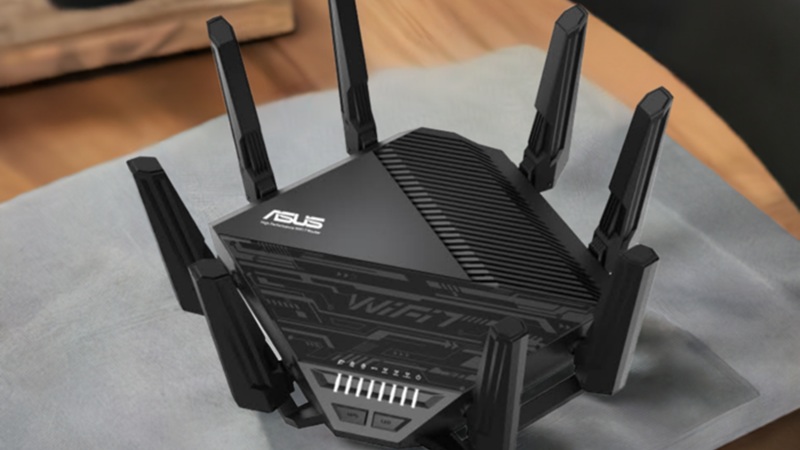
اطلاعات ورود به پنل مدیریتی با اطلاعاتی که برای اتصال دستگاهها به Wi-Fi استفاده میکنید یکسان نیست. اگر تاکنون این اطلاعات را تغییر ندادهاید، برچسب پشت یا زیر روتر را بررسی کنید. هر روتر متفاوت است، بنابراین محل دقیق منوها و نام این گزینهها ممکن است در دستگاه شما فرق کند. مثالهای زیر مربوط به یک روتر ASUS هستند.
اطلاعات ورود پیشفرض را تغییر دهید
این توصیه قدیمی امنیت آنلاین زمانی اهمیت زیادی داشت، زیرا بیشتر روترها با اطلاعات ورود استاندارد عرضه میشدند و هر کسی میتوانست این اطلاعات را در اینترنت پیدا کند. خوشبختانه این مشکل اکنون کمتر شده، زیرا بسیاری از تولیدکنندگان روتر از گذرواژههای پیشفرض تصادفی استفاده میکنند. بااینحال، همچنان بهتر است اطلاعات ورود، نام شبکه (که بهدرستی SSID نامیده میشود) و گذرواژه آن را تغییر دهید.
بسیاری از روترها از نام مدل دستگاه بهعنوان SSID استفاده میکنند و این موضوع اطلاعات بیشتری درباره دستگاه شما در اختیار مهاجمان احتمالی قرار میدهد تا بتوانند آسیبپذیریهای احتمالی آن را پیدا کنند. همچنین نمیخواهید هر کسی که برچسب روی روتر را بررسی میکند، بتواند به حساب مدیریتی شبکه شما دسترسی پیدا کند. در روتر ASUS، تنظیمات ورود مدیر در مسیر Administration > System و در بخش Router Account قرار دارد.
اگر امکان تغییر نام کاربری وجود دارد، این کار را انجام دهید، زیرا «admin» نخستین گزینهای است که هر مهاجمی امتحان خواهد کرد. سپس تنظیمات بیسیم را از مسیر Wireless > General تغییر دهید. در رابط ASUS، گذرواژه با عنوان WPA Pre-Shared Key نمایش داده میشود. در همین بخش، مطمئن شوید استاندارد امنیت شبکه شما (گزینه Authentication Method در ASUS) روی قویترین استاندارد موجود، یعنی WPA3-Personal، تنظیم شده است.
برخی دستگاهها با WPA3 سازگار نیستند؛ امنترین گزینه این است که WPA3 را فعال نگه دارید و از استفاده از چنین دستگاههایی خودداری کنید. اگر این کار برایتان امکانپذیر نیست، حالت ترکیبی WPA2/WPA3 Personal امنیت کمتری دارد، اما باید امکان اتصال همه دستگاهها را با بالاترین استانداردی که هرکدام پشتیبانی میکنند فراهم کند.
از شبکه مهمان استفاده کنید
بیشتر روترها امکان ایجاد یک شبکه دوم برای مهمانان را دارند که ابزار امنیتی بسیار خوبی است. بهطور پیشفرض، شبکه مهمان اجازه نمیدهد دستگاهها با یکدیگر ارتباط برقرار کنند یا به منابع موجود در شبکه اصلی شما دسترسی داشته باشند؛ آنها فقط به اینترنت دسترسی دارند و نه چیز دیگری. این قابلیت برای جداسازی دستگاههای خانه هوشمند بسیار مناسب است؛ دستگاههایی که در گذشته نگرانیهایی درباره امنیت و حریم خصوصی آنها وجود داشته است.
همچنین میتوانید بهسادگی دستگاههایی را که در حال حاضر به شبکه مهمان متصل هستند بررسی و در صورت نیاز آنها را قطع کنید. ممکن است روتر شما امکان محدود کردن پهنای باند شبکه مهمان را نیز ارائه دهد تا دستگاههای خودتان در اولویت باشند. اگر برای کودکان یک شبکه جداگانه ایجاد میکنید، شاید بتوانید ساعات فعال بودن شبکه را محدود کنید یا حتی دسترسی یکباره برای یک دوره زمانی مشخص فراهم کنید.
از آنجا که شبکههای مهمان گذرواژه جداگانهای دارند، میتوانید برای آنها گذرواژهای انتخاب کنید که به خاطر سپردنش آسانتر باشد و در عین حال گذرواژه اصلی خود را پیچیدهتر نگه دارید. روترهای ASUS، در بخش Guest Network Pro، حتی امکان ایجاد چندین شبکه مهمان را فراهم میکنند؛ برای مثال میتوانید یکی را برای دوستان، دومی را برای کودکان و سومی را برای دستگاههای هوشمند اختصاص دهید. علاوه بر این، میتوانید پروتکل امنیتی هر شبکه را بهطور مستقل تنظیم کنید؛ بنابراین شبکه مهمان گزینه مناسبی برای جدا نگه داشتن دستگاههای WPA2 است.
WPS را غیرفعال کنید
WPS (Wi-Fi Protected Setup) برای راحتتر کردن اتصال دستگاهها به Wi-Fi بدون نیاز به وارد کردن گذرواژه طراحی شده است، اما امنیت روتر را بسیار کاهش میدهد. این قابلیت دو روش اصلی دارد: PIN و دکمه. در روش اول، یک کد هشترقمی از روتر یا دستگاه دریافت میکنید و آن را بهجای گذرواژه شبکه وارد میکنید. در روش دیگر، برای اتصال، باید در فاصله زمانی کوتاهی دکمهای را روی هر دو دستگاه فشار دهید. در روترهای ASUS، این گزینه در مسیر Wireless > WPS > Enable WPS قرار دارد.
آسیبپذیری روش PIN از اینجا ناشی میشود که این عدد بهجای یک عدد هشترقمی نسبتاً قدرتمند، از دو عدد چهاررقمی جداگانه محاسبه میشود. این موضوع تعداد ترکیبهای ممکن را بهشدت کاهش میدهد و در نتیجه شکستن آن آسان است، بهخصوص اگر روتر تعداد تلاشهای مجاز را محدود نکند. روش دکمهای مشکل کمتری دارد، زیرا به دسترسی فیزیکی نیاز دارد؛ بااینحال، نسخههای جدید اندروید و iOS از این روش پشتیبانی نمیکنند و برخی روترها در صورت فعال بودن روش دکمهای، PIN را نیز همچنان فعال نگه میدارند.
خوشبختانه این روزها بهندرت به WPS نیاز پیدا میکنید. هنگام اتصال دستگاههایی که وارد کردن یک گذرواژه طولانی در آنها دشوار است، مانند دستگاههای پخش محتوا، اغلب میتوانید از اپلیکیشنهای تلفن همراه برای اتصال آنها به Wi-Fi استفاده کنید. هر دو سیستمعامل iOS و اندروید نیز امکان اشتراکگذاری دسترسی به شبکه Wi-Fi با دوستان نزدیک، از جمله از طریق کد QR، را فراهم میکنند؛ بنابراین دیگر نیازی به وارد کردن دستی گذرواژه نیست.
قابلیتهای مدیریت از راه دور را خاموش کنید
بسیاری از روترها امکان مدیریت شبکه از خارج خانه را ارائه میدهند. معمولاً برای این کار باید نشانی IP عمومی خود را همراه با شماره پورت در نوار نشانی مرورگر وارد کنید. همچنین میتوانید از اپلیکیشن موبایل روتر استفاده کنید. اگرچه این قابلیت راحت به نظر میرسد، خطرات امنیتی باز بودن صفحه ورود به روتر در معرض کل اینترنت ارزش این راحتی را ندارد. چنین قابلیتی سطح حمله را فراتر از دستگاههای نزدیک به شبکه شما افزایش میدهد.
در روتر ASUS، این کنترلها در مسیر Administration > System قرار دارند. گزینههای Enable Telnet، Enable SSH و Enable Web Access from WAN را روی No تنظیم کنید. اگر به دسترسی از راه دور نیاز دارید، دو گزینه برای انجام امنتر این کار وجود دارد. گزینه نخست Enable Access Restrictions است که در همان صفحه قرار دارد و مشخص میکند چه دستگاههایی میتوانند به پنل مدیریتی روتر دسترسی داشته باشند. این قابلیت تمام مدیریت روتر را محدود میکند، نه فقط مدیریت از راه دور را؛ بنابراین حتماً چند دستگاه، از جمله دستگاهی که با آن در حال انجام تنظیمات هستید، اضافه کنید تا دسترسی خودتان را از دست ندهید.
ابزار دوم، Instant Guard VPN داخلی ایسوس است که در مسیر VPN > Instant Guard قرار دارد. این ابزار میان شبکه خانگی و دستگاههای همراهی که اپلیکیشن Instant Guard را روی آنها نصب کردهاید، یک تونل VPN ایجاد میکند. این قابلیت را در حالی که در خانه هستید راهاندازی کنید و پس از آن باید بتوانید از هر مکانی به شبکه خانگی خود متصل شوید. به این ترتیب، در صورت نیاز میتوانید از اپلیکیشن موبایل روتر برای مدیریت شبکه استفاده کنید و در عین حال هنگام اتصال تلفن به شبکههای عمومی، یک لایه حریم خصوصی اضافی نیز در اختیار داشته باشید.
روتر خود را بهروز نگه دارید
مانند هر دستگاه دیگری، نصب آخرین بهروزرسانیها یکی از مهمترین راههای محافظت در برابر سوءاستفاده از آسیبپذیریهای شناختهشده است. در روترهای ایسوس، این گزینه در مسیر Administration > Firmware Upgrade قرار دارد. گزینههای Auto Firmware Upgrade و Security Upgrade را فعال کنید تا بهروزرسانیها بدون نیاز به بررسی دستی نصب شوند. اگر روتر شما چنین قابلیتی ندارد، باید بهروزرسانیها را بهصورت دستی از سازنده روتر دریافت و نصب کنید؛ دستورالعمل انجام این کار نیز باید در دسترس باشد.
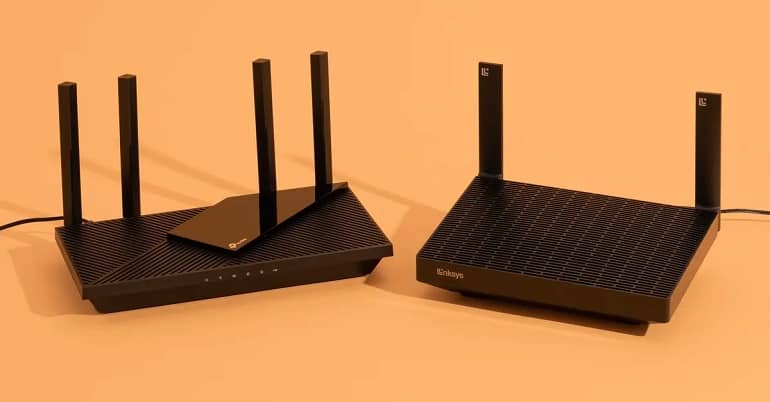
اگر روتر شما به پایان عمر خود رسیده است، یک روش پیشرفتهتر ــ که بیش از 10 دقیقه زمان میبرد ــ نصب میانافزارهای جایگزین روتر مانند DD-WRT یا FreshTomato است. این کار میتواند به شما اجازه دهد بدون قرار دادن شبکه در معرض خطر یا خرید دستگاه جدید، به استفاده از روتر ادامه دهید. همچنین اگر از روتر ارائهشده توسط شرکت ارائهدهنده اینترنت (ISP) استفاده میکنید و این روتر برخی از گزینههای فوق را ارائه نمیدهد، تهیه روتر شخصی احتمالاً کنترل بسیار بیشتری بر امنیت آن در اختیار شما قرار خواهد داد.


هنوز نظری ثبت نشده
نظرات شما درباره «چگونه امنیت روتر خود را در...»اولین نفری باشید که نظر میدهید!
نظرات شما میتواند به بهبود محتوا و کمک به دیگران کمک کند.
ثبت اولین نظر