
با اینکه بازیکردن روی کامپیوتر همیشه سرگرمی پرهزینهای بوده، هزینههای آن طی چند سال گذشته فشار بیشتری به کاربران وارد کرده است. مدتی پیش، تقاضا برای سختافزار استخراج رمزارز باعث کمبود کارتهای گرافیک (GPU) شد. سپس پردازشهای هوش مصنوعی فشار بیشتری بر بازار GPU وارد کرد و اخیراً نیز بهدلیل استفاده از حافظه در مراکز داده، قیمت حافظه بهشدت افزایش یافته است. در نتیجه، ارتقای کامپیوتر یا حتی ساخت یک سیستم کاملاً جدید، به سرمایهگذاری دشوارتری تبدیل شده است.
در این میان، ترفندهایی وجود دارند که میتوانند به استفاده حداکثری از عملکرد سیستم کمک کنند. یکی از این روشها، غیرفعالکردن سرویسهای غیرضروری پسزمینه در ویندوز 11 است. معمولاً بهتر است ویندوز را با همان تنظیمات پیشفرض خود رها کنید؛ اما برخی سرویسها تکراری یا غیرضروری هستند و در عین حال، منابع پردازنده، حافظه رم یا شبکه را مصرف میکنند. به همین دلیل، این سرویسها گزینههای مناسبی برای غیرفعالکردن به شمار میروند.
البته نباید انتظار معجزه داشته باشید. بیشترین فشار بر کامپیوترهای مخصوص بازی از جانب پردازش گرافیکی وارد میشود و در نهایت، برای مشاهده بهبود چشمگیر در نرخ فریم، به ارتقای سختافزار نیاز دارید. بااینحال، غیرفعالکردن سرویسهای پسزمینه میتواند عملکرد سیستم را تا حدی روانتر کند؛ صرفنظر از مشخصات سختافزاری فعلی آن. فراموش نکنید که GPU خود را نیز بهینهسازی کنید.
سرویسهای ویندوزی که باید فوراً غیرفعال کنید
نکته جالب این است که یکی از نخستین قابلیتهایی که باید غیرفعال کنید، Xbox Game Bar است. برای این کار، به مسیر Settings > System > System components بروید. سپس روی نماد سهنقطه کنار Game Bar کلیک کنید و گزینه Advanced options را انتخاب کنید. مقدار Background component permissions را روی Never قرار دهید و سپس روی دکمه Terminate کلیک کنید تا مطمئن شوید این قابلیت دیگر فعال نیست.
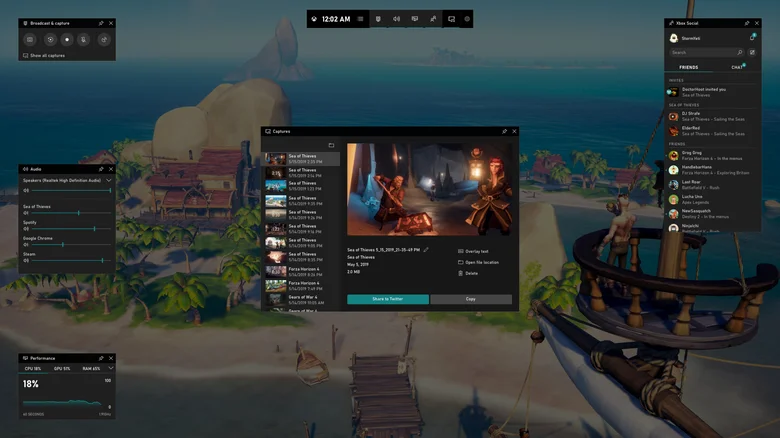
Game Bar ظاهراً برای آسانترکردن اجرای بازیها و کنترل فعالیتهای مرتبط، مانند پخش موسیقی و ضبط کلیپهای بازی، طراحی شده، اما برای بیشتر گیمرها، این قابلیت سربار پردازشی غیرضروری ایجاد میکند. Steam با فاصله زیاد، محبوبترین پلتفرم بازیهای رایانهای است و ابزارهای اختصاصی خود را برای انجام همین کارها در اختیار کاربران قرار میدهد. بنابراین، استفاده همزمان از هر دو مجموعه ابزار ضرورتی ندارد؛ مگر اینکه با دوستان خود که از کنسولهای Xbox استفاده میکنند، بازی کنید.
در مرحله بعد، مطمئن شوید نمایهسازی جستجوی Windows Search به حالت Classic بازگردانده شده است. برای این کار، به مسیر Settings > Privacy & security > Search بروید. حالت Enhanced از نظر عملکرد برتری دارد، زیرا میتواند هر فایلی را در کامپیوتر شما پیدا کند، درحالیکه حالت Classic به پوشههای Documents، Pictures، Music و Desktop محدود است. برای دستیابی به این قابلیت گستردهتر، حالت Enhanced باید کل کامپیوتر را نمایهسازی کند.
طبق اعلام ویندوز، این فرایند میتواند نهتنها بر عملکرد پردازنده، بلکه بر عمر باتری نیز تأثیر منفی بگذارد. همچنین بهتر است هنگام بازیکردن، همگامسازی OneDrive و سایر ابزارهای ابری را موقتاً متوقف کنید. این برنامهها در هر صورت باید تنظیمات و فایلها را در مقطعی همگامسازی کنند، اما ممکن است مصرف CPU و شبکه را بهطور موقت بهشدت افزایش دهند؛ اتفاقی که هنگام اجرای یک بازی آنلاین قطعاً مطلوب نیست. برای متوقفکردن همگامسازی OneDrive، روی نماد آن در ناحیه اعلانهای نوار وظیفه کلیک راست کنید و گزینه Pause syncing را انتخاب کنید. میتوانید همگامسازی را به مدت 2، 8 یا 24 ساعت متوقف کنید.
آیا سرویس دیگری هم وجود دارد که غیرفعالکردن آن ارزش داشته باشد؟
دستکم یک سرویس دیگر نیز وجود دارد که غیرفعالکردن آن میتواند ارزشمند باشد: SysMain. هدف این سرویس، افزایش سرعت اجرای برنامهها از طریق پیشبینی نیازهای کاربر و بارگذاری آن برنامهها در حافظه پیش از بازکردن آنهاست. بااینحال، این قابلیت در شرایط بازیکردن ممکن است نتیجه معکوس داشته باشد؛ زیرا ممکن است قصد داشته باشید Cyberpunk 2077 را اجرا کنید، نه Chrome یا Excel. برای غیرفعالکردن این سرویس، در نوار وظیفه ویندوز عبارت Services را جستجو کنید و ابزار مربوطه را باز کنید.
در فهرستی که نمایش داده میشود، روی SysMain کلیک راست کنید و Properties را انتخاب کنید. سپس گزینه Startup type را روی Disabled قرار دهید. از نظر تئوری، میتوان سرویسهای دیگری را نیز از همین منو غیرفعال کرد تا منابع بیشتری در اختیار بازیها قرار گیرند؛ اما در بیشتر موارد، تأثیر این کار آنقدر ناچیز است که ارزش انجامدادن ندارد. برای مثال، اگر از چاپگر استفاده نمیکنید، غیرفعالکردن سرویس Print Spooler اشکالی ندارد، اما این کار تأثیر چندانی بر عملکرد بازیها نخواهد داشت.
در غیرفعالکردن سرویسها زیادهروی نکنید و صرفاً به این دلیل که نام سرویسی بیارتباط به نظر میرسد، آن را متوقف نکنید. ممکن است آن سرویس مسئول اجرای یک برنامه مهم یا یکی از قابلیتهای حیاتی ویندوز باشد و غیرفعالکردنش تا زمان راهاندازی مجدد سیستم یا اجرای دوباره نرمافزار، اختلال موقتی در فعالیتهای شما ایجاد کند. همچنین فراموش نکنید که برنامههای شخص ثالثی را که هنگام راهاندازی ویندوز اجرا میشوند، کنترل کنید.
این برنامهها میتوانند بهاندازه نرمافزارهای مایکروسافت و گاهی حتی بیشتر بر عملکرد سیستم تأثیر بگذارند. برای مدیریت آنها، به مسیر Settings > Apps > Startup بروید و سپس اجرای خودکار برنامههایی را که هرگز استفاده نمیکنید یا فقط گاهی به آنها نیاز دارید، غیرفعال کنید. اگر برنامهای هماکنون در پسزمینه اجرا میشود، باید آن را از ناحیه اعلانهای نوار وظیفه یا از طریق Task Manager ببندید
هنوز نظری ثبت نشده
نظرات شما درباره «برای بهبود تجربه بازی در کامپیوتر،...»اولین نفری باشید که نظر میدهید!
نظرات شما میتواند به بهبود محتوا و کمک به دیگران کمک کند.
ثبت اولین نظر