
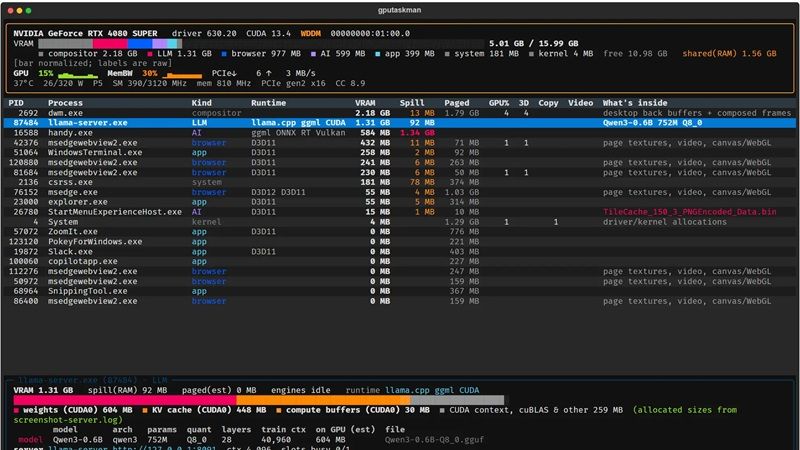
یکی از مشکلاتی که کاربران ویندوز هنگام بررسی عملکرد سیستم با آن مواجه میشوند، تشخیص دقیق برنامههایی است که از منابع پردازنده گرافیکی استفاده میکنند. ابزارهای داخلی ویندوز، از جمله Task Manager، اطلاعاتی درباره میزان استفاده از GPU نمایش میدهند، اما همیشه نمیتوانند مشخص کنند کدام برنامه یا فرایند واقعاً مسئول مصرف منابع گرافیکی است. اکنون یکی از مهندسان مایکروسافت ابزاری ساخته است که با هدف برطرفکردن همین مشکل طراحی شده است.
این ابزار که GPU-Usage نام دارد، اطلاعات دقیقتری درباره نحوه استفاده برنامهها و فرایندهای مختلف از GPU ارائه میکند. این پروژه را Jeroen P.، مهندس مایکروسافت، توسعه داده و بهصورت متنباز در GitHub منتشر کرده است. GPU-Usage با استفاده از قابلیتهای Windows Performance Recorder و Windows Performance Analyzer، اطلاعات مربوط به فعالیت پردازنده گرافیکی را جمعآوری و تحلیل میکند. یکی از مهمترین ویژگیهای این ابزار، نمایش جزئیات مصرف حافظه گرافیکی است.
کاربران میتوانند ببینند هر برنامه چه مقدار از VRAM را اشغال کرده و کدام فرایندها بیشترین سهم را در استفاده از منابع گرافیکی دارند. این قابلیت بهویژه برای سیستمهایی که از چند برنامه سنگین بهصورت همزمان استفاده میکنند، کاربردی است؛ برای مثال، هنگام اجرای بازیهای کامپیوتری، نرمافزارهای تدوین ویدئو، ابزارهای طراحی سهبعدی یا مدلهای هوش مصنوعی که به حافظه گرافیکی زیادی نیاز دارند. GPU-Usage تلاش میکند اطلاعاتی فراتر از درصد کلی استفاده از پردازنده گرافیکی در اختیار کاربران قرار دهد.
به کمک این ابزار میتوان فعالیت برنامههای مختلف را با جزئیات بیشتری بررسی کرد و متوجه شد کدام فرایندها منابع گرافیکی سیستم را درگیر کردهاند. این موضوع اهمیت زیادی دارد؛ زیرا در برخی شرایط ممکن است یک برنامه پسزمینه مقدار قابلتوجهی از حافظه گرافیکی را اشغال کند، بدون اینکه کاربر متوجه آن شود. برای نمونه، مرورگرها، نرمافزارهای ارتباطی و برنامههای دارای رابط کاربری شتابیافته با سختافزار نیز میتوانند از منابع GPU استفاده کنند.
بنابراین، همیشه بازیها یا نرمافزارهای حرفهای مقصر اصلی مصرف بالای حافظه گرافیکی نیستند. ازآنجاکه GPU-Usage یک پروژه متنباز است، کاربران و توسعهدهندگان میتوانند کد منبع آن را بررسی کنند و در صورت تمایل در توسعه آن مشارکت داشته باشند. البته استفاده از این ابزار به آشنایی نسبی با ابزارهای تحلیل عملکرد ویندوز نیاز دارد و ممکن است برای کاربران عادی بهاندازه Task Manager ساده نباشد.


هنوز نظری ثبت نشده
نظرات شما درباره «این ابزاری نشان میدهد واقعاً چه...»اولین نفری باشید که نظر میدهید!
نظرات شما میتواند به بهبود محتوا و کمک به دیگران کمک کند.
ثبت اولین نظر