
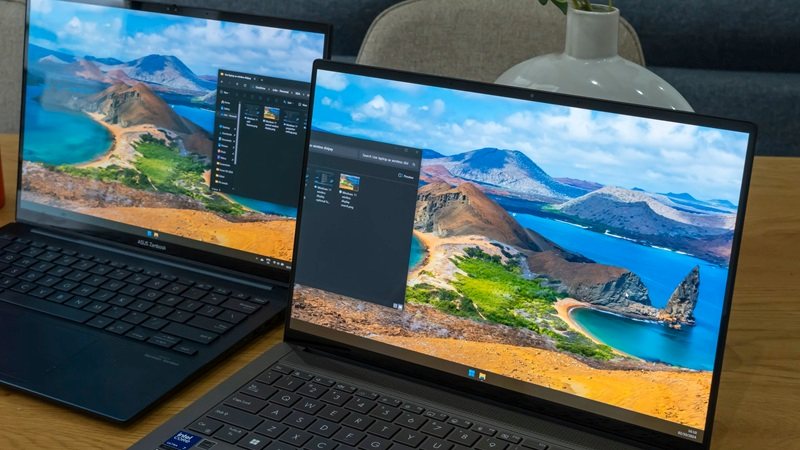
چه در حال بازیکردن باشید، چه کار کنید یا صرفاً در اینترنت جستجو کنید، افزودن یک مانیتور دوم یکی از بهترین راهها برای بهبود گردش کار شماست. آینهسازی نمایشگر (Mirroring) که محتوای یکسانی را روی هر دو صفحه نشان میدهد، میتواند برای ارائه مطالب مفید باشد، درحالیکه گسترش نمایشگر (Extending) فضای دسکتاپ گستردهتری در اختیارتان قرار میدهد. گسترش دسکتاپ به فضای نمایشگر اضافی، امکان مشاهده زبانههای بیشتر، انجام آسانتر چند کار بهصورت همزمان و افزایش بهرهوری را فراهم میکند. بااینحال، برای ایجاد چنین تغییری لزوماً نیازی به خرید تجهیزات پیشرفته ندارید.
اگر یک لپتاپ اضافی در خانه دارید، میتوانید با انجام چند تغییر کوچک، بدون نیاز به خرید سختافزار جدید، از دو نمایشگر استفاده کنید. تبدیل لپتاپ به نمایشگر دوم نسبتاً ساده است، اما لزوماً به آسانی اتصال یک کابل HDMI نیست. ابتدا باید سازگاری کامپیوتر خود را بررسی کنید، درباره استفاده از روشهای سیمی یا بیسیم تصمیم بگیرید و تنظیمات سیستم را بهگونهای تغییر دهید که گسترش یا آینهسازی نمایشگر بهدرستی انجام شود. بنابراین، دقیقاً چگونه میتوان لپتاپ را به مانیتور دوم تبدیل کرد؟ در ادامه، مراحل انجام این کار در سیستمعاملهای ویندوز، مک و لینوکس و همچنین روشهای سیمی با استفاده از اتصالات HDMI را بررسی میکنیم.
چگونه از یک لپتاپ ویندوز بهعنوان مانیتور دوم استفاده کنیم؟
اگر هم کامپیوتر اصلی شما و هم لپتاپ اضافی که قصد دارید از آن بهعنوان نمایشگر دوم استفاده کنید، از ویندوز 10 یا 11 بهره میبرند، گسترش یا آینهسازی نمایشگر به لطف ابزارهای داخلی انتقال تصویر بیسیم این سیستمعاملها بسیار ساده است. این ابزارها بر پایه فناوری Miracast کار میکنند که امکان اتصال دستگاهها از طریق Wi-Fi را فراهم میکند و برای راهاندازی آن فقط باید چند مرحله ساده را طی کنید.
برای فعالکردن این قابلیت، ابتدا در لپتاپ اضافی وارد بخش Settings شوید و سپس مسیر System > Projecting to this PC را دنبال کنید. روی Optional features کلیک کنید، سپس گزینه View features را انتخاب کنید و در ادامه، قابلیت Wireless Display را برای نصب انتخاب کنید. پس از نصب، دوباره به همان صفحه برگردید، گزینه Available everywhere را انتخاب کنید و برنامه Wireless Display را باز کنید.
اکنون آماده آینهسازی یا گسترش نمایشگر هستید. در کامپیوتر اصلی خود، کلیدهای Windows + K را فشار دهید و از فهرست نمایشگرهای موجود، لپتاپ اضافی را انتخاب کنید. سپس کد PIN را وارد کنید و اجازه دسترسی به ورودی صفحهکلید و ماوس را بدهید. پس از آن میتوانید انتخاب کنید که نمایشگر شما بهصورت تکراری (Duplicate) نمایش داده شود یا گسترش یابد (Extend). هر زمان نیز بخواهید، میتوانید با فشردن کلیدهای Windows + P حالت نمایش را تغییر دهید.
به خاطر داشته باشید که برای اتصال دستگاهها به این روش، هر دو کامپیوتر باید به Wi-Fi مجهز باشند و ممکن است با مقداری تأخیر یا لگ مواجه شوید. بنابراین، اگرچه این روش برای ارائه مطالب یا سازماندهی تعداد زیادی زبانه مرورگر بسیار مناسب است، ممکن است بهترین گزینه برای بازیکردن نباشد.
آیا میتوان از سیستمعاملهای دیگر بهعنوان نمایشگر دوم استفاده کرد؟
اگر هر دو دستگاه شما مک هستند، میتوانید از AirPlay برای اتصال آنها استفاده کنید؛ البته به شرط آنکه مک بوک شما محصول سال 2018 یا جدیدتر باشد. پس از اطمینان از سازگاری دستگاه، در مک بوکی که قصد دارید از آن بهعنوان نمایشگر دوم استفاده کنید، وارد System Settings شوید و به مسیر General > AirDrop & Continuity بروید. گزینه AirPlay Receiver را فعال کنید و سپس در بخش Allow AirPlay for، گزینه Current User را انتخاب کنید.
برای اطمینان از برقراری اتصال بدون مشکل، هر دو مک بوک باید با یک Apple ID یکسان وارد حساب کاربری شده باشند. در دستگاه اصلی خود، وارد System Settings شوید، گزینه Displays را انتخاب کنید و از منوی کشویی، روی علامت مثبت کلیک کنید تا دستگاه دوم را از فهرست انتخاب کنید. در تنظیمات میتوانید تعیین کنید که نمایشگرها بهصورت آینهای یا گسترشیافته کار کنند. AirPlay اپل نیز مانند Miracast در ویندوز از طریق Wi-Fi کار میکند و به همین دلیل ممکن است اندکی تأخیر داشته باشد.
برای استفاده از روش سیمی با تأخیر کمتر، بخش مربوط به HDMI را در ادامه مطالعه کنید. اگر قصد دارید دو دستگاه با سیستمعاملهای متفاوت را به یکدیگر متصل کنید، برای مثال یک کامپیوتر ویندوزی را به مک بوک یا هر دستگاهی را به لینوکس متصل کنید، به نرمافزاری مانند Deskreen نیاز خواهید داشت. این ابزار رایگان و متنباز است و از طریق Wi-Fi کار میکند. برای برقراری اتصال، مطمئن شوید هر دو رایانه به یک شبکه Wi-Fi متصل هستند و نرمافزار Deskreen را روی دستگاه اصلی نصب کنید.
Deskreen یک کد QR و یک نشانی اینترنتی در اختیار شما قرار میدهد. این کد یا نشانی را در مرورگر لپتاپ اضافی باز کنید تا دو دستگاه به یکدیگر متصل شوند. Deskreen بهصورت پیشفرض نمایشگر را آینهسازی میکند. برای گسترش نمایشگر به لپتاپ دوم، به یک آداپتور ارزانقیمت نمایشگر مجازی یا همان Dummy Plug نیاز دارید که باید آن را به درگاه HDMI رایانه اصلی متصل کنید. مانند سایر سیستمهایی که از طریق Wi-Fi دستگاهها را به یکدیگر متصل میکنند، استفاده از این نرمافزار نیز ممکن است با مقداری تأخیر همراه باشد. بنابراین، اگر قصد بازیکردن یا انجام فعالیتهای دیگری را دارید که به اتصال روانتر نیاز دارند، بهتر است روش سیمی زیر را در نظر بگیرید.
آیا میتوان دستگاهها را با کابل HDMI به یکدیگر متصل کرد؟
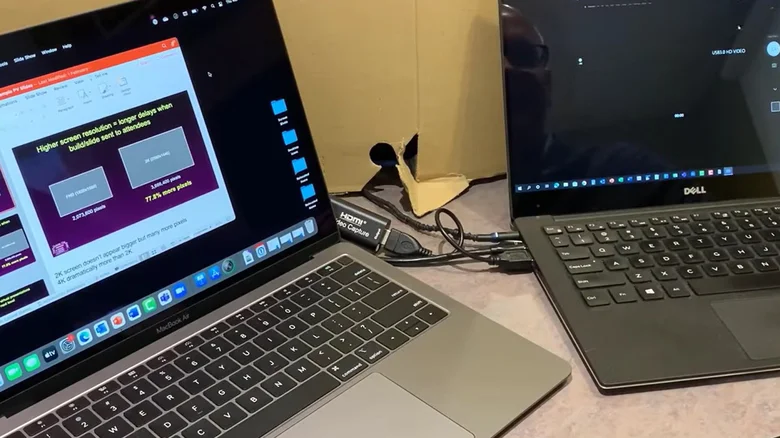
بیشتر درگاههای HDMI لپتاپها فقط برای خروجی تصویر (Video-out) طراحی شدهاند. بنابراین، اتصال مستقیم دو دستگاه به یکدیگر با کابل، امکان گسترش یا آینهسازی نمایشگر را فراهم نمیکند. برای حل این مشکل، میتوانید یک کارت کپچر تصویر HDMI به USB تهیه کنید که به هر دو لپتاپ متصل میشود. کابل HDMI دستگاه اصلی را به کارت کپچر وصل کنید و سپس بخش USB کارت را به لپتاپ اضافی متصل کنید.
کارت کپچر مانند یک وبکم عمل خواهد کرد؛ بنابراین میتوانید تصویر دریافتی را از طریق برنامه دوربین لپتاپ یا یک نرمافزار رایگان تصویربرداری مانند OBS Studio مشاهده کنید. این نرمافزار روی Windows، Mac و Linux اجرا میشود. اگر اهل بازی هستید و میخواهید بدون تلویزیون با کنسول بازی کنید، میتوانید PlayStation یا Nintendo Switch را نیز به همین روش به لپتاپ متصل کنید.
در این روش هم ممکن است مقدار کمی تأخیر وجود داشته باشد؛ اما معمولاً این تأخیر از اتصالات مبتنی بر Wi-Fi کمتر است و بعید است مشکلی برای شما ایجاد کند، مگر آنکه یک گیمر رقابتی باشید. اگر هیچیک از این کاربردها برایتان جذاب نیست، همیشه میتوانید از لپتاپ قدیمی خود برای ساخت یک مرکز کنترل خانه هوشمند (Smart Home Hub) استفاده کنید


هنوز نظری ثبت نشده
نظرات شما درباره «چگونه از لپتاپ خود بهعنوان مانیتور...»اولین نفری باشید که نظر میدهید!
نظرات شما میتواند به بهبود محتوا و کمک به دیگران کمک کند.
ثبت اولین نظر