
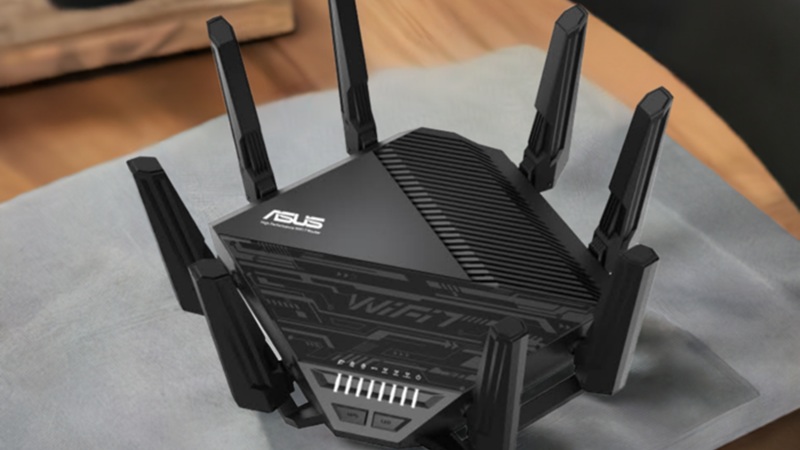
اگر اخیراً سرعت اینترنت شما کاهش یافته، ریست کردن روتر میتواند یکی از راهکارهای مؤثر برای رفع برخی مشکلات رایج باشد. روتر امروزه یکی از اجزای اصلی هر شبکه خانگی هوشمند به شمار میرود و بروز مشکل در آن میتواند اختلال قابلتوجهی در استفاده روزمره از اینترنت ایجاد کند. بااینحال، ریست کردن روتر اقدامی نیست که بتوان آن را بدون ملاحظه انجام داد، زیرا تمام تنظیمات سفارشی دستگاه پاک خواهد شد.
خوشبختانه، بازگرداندن روترهای ایسوس به تنظیمات کارخانه نسبتاً ساده است. این شرکت دو روش اصلی برای انجام این کار ارائه میکند: استفاده از صفحه تنظیمات از طریق درگاه وب یا اپلیکیشن و استفاده از دکمه Reset در قسمت پشتی دستگاه. پیش از ریست کردن روتر، ایسوس توصیه میکند اطلاعات حساب کاربری و رمز عبور و همچنین هرگونه تنظیمات خاصی را که قصد دارید پس از ریست دوباره اعمال کنید، در جایی ثبت یا ذخیره کنید.
بازگرداندن دستگاه به تنظیمات کارخانه باعث از بین رفتن این اطلاعات میشود. اگر اطلاعات حساب کاربری خود را نمیدانید، بهتر است پیش از ادامه کار با ارائهدهنده خدمات اینترنت خود تماس بگیرید. ایسوس همچنین هشدار میدهد که ریست سختافزاری، تمام اطلاعات ثبتشده در بخشهای AiProtection، Traffic Analyzer و Web History را پاک میکند. بنابراین در صورت نیاز، پیش از انجام این کار از اطلاعات موردنظر نسخه پشتیبان تهیه کنید.
ریست کردن روتر از طریق درگاه آنلاین ایسوس
اگر به صفحه تنظیمات روتر دسترسی دارید، ایسوس پیشنهاد میکند از طریق درگاه وب دستگاه را ریست کنید. برای این کار میتوانید به آدرس asusrouter.com مراجعه کنید یا آدرس IP محلی روتر را که معمولاً روی قسمت پشتی یا زیر دستگاه درج شده، وارد کنید. یکی از نمونههای رایج این آدرس 192.168.50.1 است. پس از ورود، نام کاربری و رمز عبور روتر را وارد کنید. در صفحه مدیریت، از بخش Advanced Settings به قسمت Administration بروید.
سپس در بالای صفحه گزینه Restore/Save/Upload Setting را انتخاب و روی گزینه Restore کلیک کنید. پس از تأیید، روتر فرایند بازنشانی و راهاندازی مجدد را آغاز خواهد کرد. ASUS تأکید میکند که هنگام انجام این فرایند، روتر یا مرورگر را خاموش و بسته نکنید. اگر به اپلیکیشن ASUS Router دسترسی دارید، میتوانید ریست را مستقیماً از طریق گوشی انجام دهید. کافی است وارد Settings شوید، گزینه System Settings را انتخاب کنید و سپس روی System reset to factory default بزنید. این روش در اپلیکیشن ExpertWiFi نیز برای برخی مدلهای ASUS قابل استفاده است.
ریست کردن روتر بهصورت دستی
اگر به رابط کاربری وب روتر دسترسی ندارید، مثلاً نام کاربری یا رمز عبور را فراموش کردهاید، بهروزرسانی فریمورک با مشکل مواجه شده است یا ریست از طریق درگاه آنلاین موفق نبوده، میتوانید از روش دستی استفاده کنید. در قسمت پشتی روتر به دنبال دکمه کوچکی با عنوان RESET بگردید. در صورت دشوار بودن پیدا کردن آن، میتوانید محل دقیق دکمهها و درگاههای مدل روتر خود را در دفترچه راهنمای دستگاه بررسی کنید.
پس از پیدا کردن دکمه RESET، آن را به مدت پنج تا 10 ثانیه نگه دارید. چراغ LED مربوط به برق دستگاه باید شروع به چشمکزدن کند. سپس منتظر بمانید تا چراغهای مربوط به سیگنال و وضعیت شبکه به حالت پایدار بازگردند. پس از پایان این مرحله، میتوانید از طریق درگاه آنلاین ASUS وارد رابط کاربری روتر شوید و تنظیمات دستگاه را از ابتدا انجام دهید. اگر به بازنشانی سختافزاری کامل نیاز دارید، ایسوس توصیه میکند دستورالعمل مخصوص مدل روتر خود را دنبال کنید، زیرا روش انجام این کار بسته به مدل دستگاه متفاوت است.
در مجموع، بهتر است پیش از ریست کردن روتر، ابتدا راهکارهای معمول برای راهاندازی مجدد دستگاه را امتحان کنید. همچنین، از آنجا که مدلهای مختلف ایسوس ممکن است روشهای متفاوتی برای بازنشانی کامل داشته باشند، مراجعه به دستورالعمل اختصاصی مدل دستگاه پیش از انجام ریست سختافزاری ضروری است.


هنوز نظری ثبت نشده
نظرات شما درباره «چگونه روتر ایسوس را به تنظیمات...»اولین نفری باشید که نظر میدهید!
نظرات شما میتواند به بهبود محتوا و کمک به دیگران کمک کند.
ثبت اولین نظر