
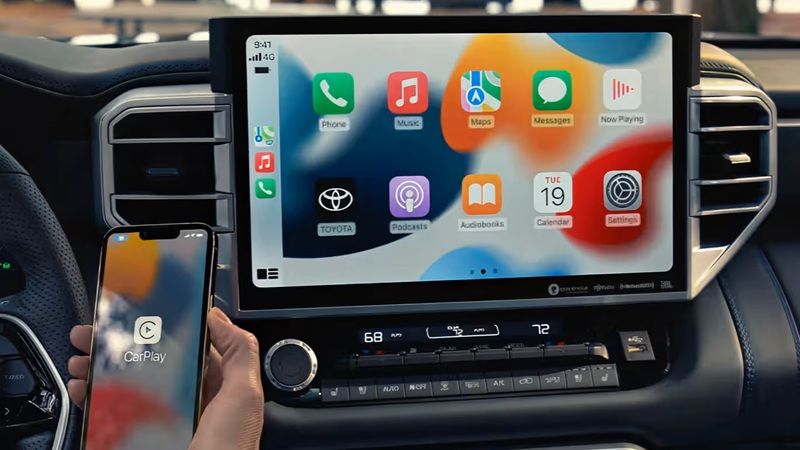
Apple CarPlay راهکاری ساده برای پخش موسیقی موردعلاقه شما از سرویسهایی مانند Spotify یا Apple Music در خودرو ارائه میدهد. بااینحال، این قابلیت لزوماً بهترین کیفیت صدایی را که سیستم صوتی خودرو میتواند تولید کند، در اختیارتان نمیگذارد. ممکن است آیفون شما جریان صوتی را با کیفیتی پایینتر از انتظار به سیستم صوتی خودرو ارسال کند؛ بهخصوص اگر تنظیماتی که با هدفون عملکرد خوبی دارند، هنگام پخش موسیقی از بلندگوهای خودرو نتیجه مطلوبی نداشته باشند.
با توجه به تفاوت بسیار زیاد میان سیستمهای صوتی خودروها، برای این مشکل راهکار جادویی و یکسانی وجود ندارد. کیفیت فایل صوتی اصلی طبیعتاً تأثیرگذار است، اما نحوه اتصال آیفون به خودرو نیز اهمیت دارد. بنابراین پیش از آنکه به فکر ارتقای سیستم بلندگوهای خودرو بیفتید، میتوانید چند تغییر ساده را امتحان کنید تا کیفیت صدا هنگام استفاده از Apple CarPlay بهبود یابد.
CarPlay سیمی صدای بدون افت کیفیت ارائه میدهد
برای بیشتر کاربران، CarPlay بیسیم راحتترین گزینه است. حتی لازم نیست آیفون را از جیب خود بیرون بیاورید؛ خودرو بهصورت خودکار به گوشی متصل میشود و پخش موسیقی را آغاز میکند. بااینحال، اگر بهترین کیفیت صوتی برایتان اهمیت دارد، اتصال بیسیم بهترین گزینه نیست. اپل نیز این موضوع را تأیید میکند: برای پخش موسیقی با بهترین کیفیت، اتصال سیمی گزینه بهتری است.
طبق دستورالعملهای اپل برای استفاده از Apple Music در CarPlay، تنها اتصال سیمی از طریق USB امکان پخش صدای بدون افت کیفیت (Lossless) را فراهم میکند. در فرمت Lossless، فایل صوتی فشرده میشود، اما اطلاعات اصلی صدا حذف نمیشود؛ بنابراین جزئیات صوتی از بین نمیروند. در صورت داشتن اشتراک فعال Apple Music و فعال کردن گزینه مربوطه، میتوانید از طریق اتصال سیمی به جریانهای صوتی Lossless دسترسی داشته باشید.
از نظر فنی، تفاوت اصلی به کدک صوتی مربوط میشود. اپل در اتصال سیمی CarPlay از LPCM استفاده میکند، اما در اتصال بیسیم به سراغ AAC-LC میرود. LPCM صدای دیجیتال فشردهنشده را منتقل میکند؛ بنابراین یک قطعه ALAC بدون افت کیفیت از Apple Music میتواند بدون فشردهسازی با افت کیفیت به سیستم صوتی خودرو منتقل شود. در مقابل، CarPlay بیسیم ابتدا صدا را به AAC-LC تبدیل میکند. این فرایند از فشردهسازی با افت کیفیت استفاده میکند تا نرخ بیت کاهش یابد و در نتیجه بخشی از اطلاعات اصلی صدا حذف میشود.
نتیجه، کیفیت صوتی پایینتر است؛ اما این بدان معنا نیست که CarPlay بیسیم الزاماً صدای بدی دارد. اینکه تفاوت را واقعاً بشنوید یا نه، به سیستم صوتی خودرو و حتی شنوایی شما بستگی دارد. بلندگوها و آمپلیفایر خودرو تأثیر قابلتوجهی بر کیفیت نهایی دارند. علاوه بر این، عواملی مانند صدای جاده نیز باعث میشوند محیط خودرو هرگز شرایط ایدهآلی برای گوش دادن به موسیقی نباشد.
پیش از رانندگی، موسیقی را با کیفیت بالا دانلود کنید
اتصال سیمی تنها میتواند کیفیت صدایی را حفظ کند که از ابتدا دریافت میکند. هنگامی که هنگام رانندگی از Apple Music یا Spotify بهصورت آنلاین موسیقی پخش میکنید، اتصال اینترنت تلفن همراه همیشه پایدار نیست. گوشی مرتباً میان دکلهای مخابراتی جابهجا میشود و ممکن است وارد مناطقی با پوشش ضعیف یا بدون پوشش شود. افت کیفیت اتصال اینترنت میتواند به افت کیفیت پخش موسیقی نیز منجر شود و CarPlay حتی از طریق USB نیز نمیتواند این مشکل را برطرف کند.
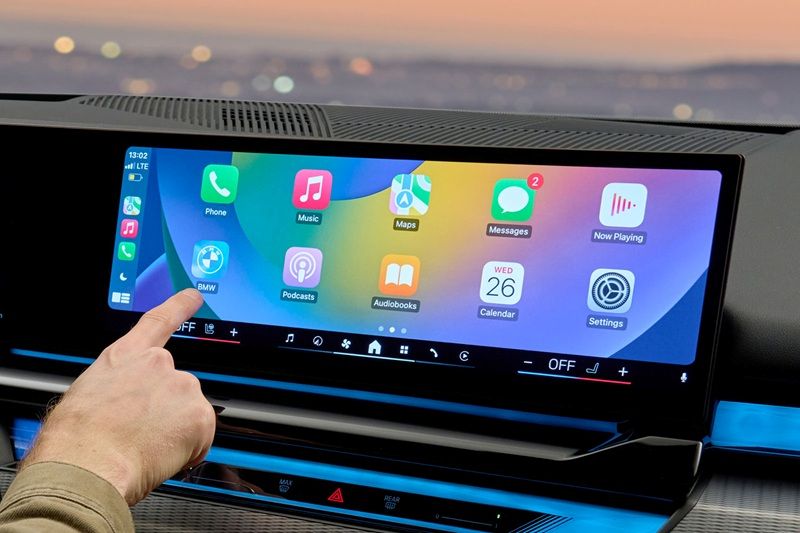
راهحل ساده این است که پیش از حرکت، فهرستهای پخش موردعلاقه خود را روی آیفون دانلود کنید. Apple Music امکان انتخاب کیفیت دانلود را در اختیار شما میگذارد و حتی میتوانید موسیقی را با کیفیت Lossless و وضوح 24 بیت/48 کیلوهرتز دانلود کنید. استفاده از این فایلها در کنار CarPlay سیمی، بهترین کیفیت صوتی ممکن را در این پلتفرم ارائه خواهد داد. اگر پیشتر موسیقی خود را با کیفیت پایینتری دانلود کردهاید، اپل توصیه میکند نسخه موجود را از گوشی حذف و دوباره آن را با کیفیت Lossless دانلود کنید.
سرویسهای دیگری مانند Spotify نیز از صدای Lossless پشتیبانی میکنند. مشترکان Premium این سرویس میتوانند موسیقی را با فرمت FLAC و کیفیت 24 بیت/44.1 کیلوهرتز دانلود کنند. در غیر این صورت، Spotify کیفیت پخش را متناسب با وضعیت اتصال اینترنت بهصورت خودکار تغییر میدهد؛ دانلود فهرستهای پخش مانع از این تغییرات میشود. البته فایلهای صوتی Lossless فضای ذخیرهسازی بسیار بیشتری نسبت به فایلهای فشرده اشغال میکنند؛ بنابراین باید از وجود فضای کافی روی آیفون مطمئن شوید. دانلود موسیقی یک مزیت دیگر هم دارد: مصرف اینترنت همراه شما کاهش مییابد، زیرا پخش آنلاین فایلهای Lossless حجم بسیار زیادی از داده را مصرف میکند.
تنظیمات اکولایزر و صدا را در آیفون بررسی کنید
تنظیمات صوتی سرویس پخش موسیقی مورد استفاده شما نیز یکی دیگر از بخشهایی است که باید بررسی شود. تنظیم میزان صدا و اکولایزر (EQ) میتواند زمانی مفید باشد که صدای موسیقی بیش از حد زیر، نازک یا پر از بیس به گوش میرسد. Apple Music تنظیمات اکولایزر اختصاصی خود را دارد که از مسیر Settings > Apps > Music > EQ قابل دسترسی است. ممکن است پیشتر یکی از حالتهای ازپیشتنظیمشده را انتخاب کرده باشید.
در این صورت، EQ را خاموش کنید و دوباره به موسیقی گوش دهید تا تفاوت را مقایسه کنید. تنظیمی که برای هدفون مناسب است، لزوماً هنگام پخش موسیقی از سیستم صوتی خودرو نتیجه مشابهی ندارد. Apple Music همچنین قابلیتی به نام Sound Check دارد که نوعی تنظیم خودکار بلندی صداست. این قابلیت میزان صدای پخش را بهصورت خودکار تنظیم میکند. اگر صدای یک آهنگ بیش از حد آرام یا بلند باشد، Sound Check تلاش میکند با توجه به میزان بلندی ادراکشده، سطح صدا را متعادل کند.
برای فعال یا غیرفعال کردن این قابلیت، به مسیر Settings > Apps > Music بروید و گزینه Sound Check را تغییر دهید. سایر برنامههای پخش موسیقی نیز ممکن است تنظیمات اختصاصی برای اکولایزر یا یکسانسازی بلندی صدا داشته باشند که باید آنها را نیز بررسی کنید. پس از هر تغییری که اعمال میکنید، بهتر است بلافاصله دوباره به موسیقی گوش دهید تا تأثیر آن را ارزیابی کنید. اگر چند تنظیم مختلف را همزمان تغییر دهید، مقایسه نتیجه با وضعیت اولیه دشوار خواهد شد و بازگشت به تنظیمات قبلی نیز آسان نخواهد بود.
مراقب این باگ عجیب CarPlay باشید
اگر CarPlay معمولاً صدای خوبی دارد اما ناگهان بیس، بلندی صدا یا وضوح موسیقی کاهش پیدا میکند، ممکن است با یک باگ عجیب مربوط به کاهش موقت صدای موسیقی مواجه شده باشید. CarPlay هر زمان که Siri یا برنامه مسیریابی شما صحبت میکند، باید صدای موسیقی را کاهش دهد. ممکن است باگهای مختلفی نیز رخ دهند. اگر CarPlay بهدرستی کار نمیکند، میتوانید دستگاه را از خودرو حذف و دوباره آن را جفت کنید. ایجاد یک اتصال جدید اغلب تنظیمات متعارض را بازنشانی میکند و عملکرد عادی را بازمیگرداند. برای این کار به مسیر Settings > General > CarPlay بروید، خودروی خود را انتخاب کنید و سپس روی Forget This Car ضربه بزنید.
بهترین منبع صوتی را در اختیار CarPlay قرار دهید
اگر میخواهید بهترین کیفیت صدا را در خودرو داشته باشید، باید از ابتدا باکیفیتترین منبع صوتی ممکن را در اختیار سیستم قرار دهید. اتصال سیمی CarPlay بهترین گزینه است، اما برای حذف فشردهسازی کاهنده کیفیت، همچنان باید پخش Lossless را در Apple Music یا Spotify فعال کنید. برای جلوگیری از نوسانات کیفیت ناشی از پخش آنلاین نیز بهتر است فایلهای موسیقی را پیش از حرکت و با فرمت Lossless دانلود کنید.
همچنین ارزش دارد تمام تنظیمات صوتی خود، بهویژه اکولایزرهای سفارشی در برنامههای پخش موسیقی، را دوباره بررسی کنید. البته میزان بهبودی که صرفاً با تغییر تنظیمات به دست میآورید، محدود است. سیستم بلندگوهای خودرو، از جمله آمپلیفایر، تأثیر زیادی بر کیفیت نهایی صدا دارد. آکوستیک داخل خودرو هنگام حرکت نیز نقش مهمی ایفا میکند. بهترین روش این است که تنظیمات مختلف را آزمایش کنید؛ اما هر بار فقط یک تغییر اعمال کنید و با دقت به موسیقی گوش دهید تا مشخص شود آیا آن تغییر واقعاً تفاوت محسوسی ایجاد کرده است یا خیر.


هنوز نظری ثبت نشده
نظرات شما درباره «چگونه کیفیت صدای اپل CarPlay را...»اولین نفری باشید که نظر میدهید!
نظرات شما میتواند به بهبود محتوا و کمک به دیگران کمک کند.
ثبت اولین نظر