
فضای کامپیوتر شما ممکن است تحت تأثیر عوامل مختلفی قرار بگیرد و بهراحتی کنترل آنچه روی حافظه ذخیره شده از دستتان خارج شود. برنامهها، تصاویر، ویدیوها، بازیها، فایلهای دانلودشده و سایر دادهها در کنار اطلاعات سیستمی مانند فایلهای موقت و بهروزرسانیها قرار میگیرند. علاوه بر این، فایلهای تکراری و سایر دادههای اضافی نیز ممکن است فضای ارزشمند ذخیرهسازی را اشغال کنند.
وقتی در ویندوز به آزاد کردن فضای ذخیرهسازی نیاز دارید، بهسادگی میتوانید ببینید کدام بخشها بیشترین فضا را مصرف میکنند. با مشخص شدن این موارد، میتوانید با کمترین تلاش بیشترین میزان فضا را آزاد کنید و تنها در صورتی سراغ روشهای پیشرفتهتر بروید که واقعاً با کمبود شدید فضا مواجه باشید. بهتر است بدون هدف وارد پوشههای مختلف نشوید؛ ابتدا مواردی را که بیشترین فضا را اشغال کردهاند شناسایی کنید تا فضای بیشتری در اختیار داشته باشید.
گام نخست: تنظیمات Storage
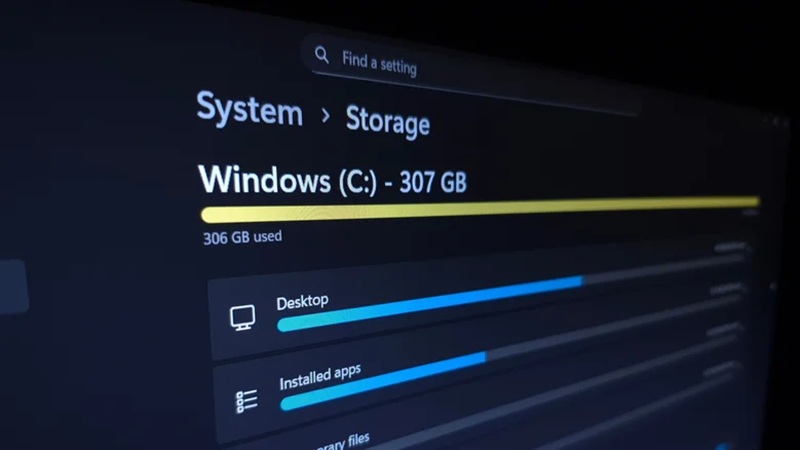
ابتدا از ابزار داخلی مدیریت فضای ذخیرهسازی ویندوز استفاده کنید. کلیدهای Win + I را فشار دهید تا پنجره Settings باز شود، سپس به مسیر System > Storage بروید. در این بخش، مجموع فضای استفادهشده در درایو اصلی و همچنین تفکیک میزان مصرف بر اساس دستهبندیهای مختلف نمایش داده میشود. با انتخاب هر دسته میتوانید مستقیماً وارد بخش مربوطه شوید و محتوای آن را مدیریت کنید.
یکی از مواردی که احتمالاً فضای زیادی اشغال کرده، بخش Installed apps است. با کلیک روی آن به مسیر Settings > Apps > Installed apps هدایت میشوید. در قسمت Sort by گزینه Size (Large to Small) را انتخاب کنید تا برنامههای حجیم در ابتدای فهرست قرار بگیرند. سپس از منوی سهنقطه (…) گزینه Uninstall را انتخاب کنید تا برنامههایی را که دیگر به آنها نیاز ندارید حذف کنید.
اگر کامپیوتر شما دستکم دو درایو داشته باشد، برخی برنامهها، از جمله بازیهای دریافتشده از Microsoft Store، گزینه Move را نیز ارائه میکنند و میتوان آنها را به درایو دیگری منتقل کرد. دسته Temporary Files نیز چندین گزینه برای حذف فایلهایی مانند تصاویر بندانگشتی (Thumbnails) در اختیار شما قرار میدهد که میتوانند بهسادگی مقداری از فضای ذخیرهسازی را آزاد کنند. برای مشاهده انواع بیشتری از فایلهای اضافی، روی Cleanup System Files کلیک کنید.
در مورد پوشههای Downloads و Recycle Bin احتیاط کنید. این بخشها ممکن است فضای زیادی اشغال کنند، اما شاید فایلهایی در آنها وجود داشته باشد که هنوز به آنها نیاز دارید. بهتر است ابتدا Recycle Bin را از روی دسکتاپ باز کنید و مواردی را که احتمال میدهید بخواهید بازیابی کنید بررسی کنید؛ زیرا خالی کردن سطل بازیافت باعث حذف دائمی فایلهای موجود در آن میشود.
به همین ترتیب، ممکن است برخی فایلهای موجود در پوشه Downloads نیز برایتان ارزشمند باشند و نخواهید آنها را حذف کنید. اگر چند درایو ذخیرهسازی دارید، از صفحه Storage بخش Advanced storage settings را باز کنید و گزینه Storage used on other drives را انتخاب کنید تا جزئیات مشابهی برای سایر درایوها نیز نمایش داده شود.
کاهش فضای مصرفشده توسط قابلیتهای سیستمی
بخش System & reserved که ممکن است زیر گزینه Show more categories قرار گرفته باشد، میزان فضای اشغالشده توسط قابلیتهای مختلف ویندوز را نشان میدهد. بهتر است حذف این موارد را در اولویت آخر قرار دهید، زیرا غیرفعال کردن برخی از آنها ممکن است باعث از دست رفتن قابلیتهای مهم سیستم شود؛ با این حال، در صورت نیاز امکان آزاد کردن بخشی از این فضا وجود دارد.

اگر از قابلیت Hibernate در رایانه خود استفاده نمیکنید، میتوانید آن را غیرفعال کنید تا فایل حجیم hiberfil.sys حذف شود. برای این کار، عبارت cmd را در منوی Start جستوجو کنید، روی Command Prompt راستکلیک کنید و گزینه Run as administrator را انتخاب کنید. سپس در پنجره Command Prompt دستور زیر را وارد کرده و کلید Enter را فشار دهید:
powercfg /hibernate off
اگر در آینده دوباره به قابلیت Hibernate نیاز داشتید، میتوانید دستور زیر را اجرا کنید:
powercfg /hibernate on
قابلیت System Restore نیز به شما اجازه میدهد رایانه را به وضعیت قبلی بازگردانید تا آثار یک بهروزرسانی ناموفق یا تغییر ناخواسته را برطرف کنید. برای مدیریت آن، روی Manage system restore کلیک کنید تا پنجره مربوطه در Control Panel باز شود. سپس درایو سیستم را انتخاب کرده و روی Configure کلیک کنید.
اگر با داشتن تعداد کمتری نقطه بازیابی در مواقع بروز مشکل مشکلی ندارید، میتوانید نوار Max Usage را کاهش دهید. همچنین در شرایطی که به فضای بیشتری نیاز دارید، میتوانید گزینه Delete را انتخاب کنید تا تمام نقاط بازیابی حذف شوند.
تحلیل فایلهای حجیم با TreeSize
منوی Storage نقطه شروع مناسبی است، اما برای بررسی تکتک فایلها امکانات کاملی ندارد. برای مثال، دستههایی مانند Music و Videos و همچنین Other که ویندوز فایلهای غیرقابل دستهبندی را در آن قرار میدهد، معمولاً فقط شما را به مکان مربوطه در File Explorer هدایت میکنند و اطلاعات چندان مفیدی درباره فایلهای حجیم ارائه نمیدهند.
چندین ابزار شخص ثالث وجود دارند که مشاهده میزان مصرف فضای ذخیرهسازی در پوشههای مختلف را آسانتر میکنند. یکی از گزینههای مناسب، TreeSize Free است. برای دستیابی به بهترین نتیجه، از دکمه موجود در نوار ابزار بالای برنامه برای اجرای آن با دسترسی Administrator استفاده کنید. سپس روی Select Directory کلیک کنید و محل موردنظر برای بررسی را انتخاب کنید؛ انتخاب کل درایو C: گزینه مناسبی است.
پس از اسکن، بزرگترین پوشهها در بالای فهرست قرار میگیرند. میتوانید با استفاده از فلشهای کنار آنها، ساختار پوشهها را باز کنید و به سطوح پایینتر بروید. پوشههایی مانند Program Files و Program Files (x86) معمولاً حجم زیادی دارند، زیرا برنامههای نصبشده در آنها قرار میگیرند. با این حال، فایلهای این پوشهها را مستقیماً حذف نکنید؛ برای حذف برنامهها همان روش Uninstall توضیحدادهشده در بخش قبل را به کار ببرید.
در بخش Users میتوانید حساب کاربری خود را پیدا کنید و ببینید کدام فایلهای شخصی فضای زیادی اشغال کردهاند و بهتر است به درایوی دیگر منتقل یا حذف شوند. اگر مشاهده کردید چندین گیگابایت از فضا در AppData مصرف شده است، پاک کردن حافظه پنهان یا حذف فایلهای دانلودشده مربوط به برنامههایی مانند مرورگرها، سرویسهای پخش آنلاین و نرمافزارهای ایمیل را بررسی کنید.
همچنین با راستکلیک روی هر پوشه و انتخاب گزینه Open میتوانید آن را در محیط آشنای File Explorer باز کنید. ابزار دیگری که میتوانید امتحان کنید dupeGuru است. این برنامه نسخههای تکراری فایلها را در سراسر سیستم پیدا میکند؛ فایلهایی که ممکن است بدون آنکه متوجه شوید فضای زیادی اشغال کرده باشند و TreeSize نیز لزوماً آنها را شناسایی نمیکند.
چگونه بهسادگی فضای رایانه را آزاد کنیم؟
بهترین روش آزاد کردن فضای ذخیرهسازی در ویندوز به این بستگی دارد که پس از انجام مراحل بالا، چه مواردی بیشترین فضا را اشغال کرده باشند. اگر بازیهای Steam روی رایانه نصب کردهاید که دیگر آنها را بازی نمیکنید، برنامه Steam را باز کرده و آنها را حذف کنید. فایلهای حجیمی را که دیگر به آنها نیاز ندارید پاک کنید و پس از بازیابی فایلهای موردنیاز از Recycle Bin، سطل بازیافت را نیز خالی کنید.
همچنین میتوانید فایلهای حجیمی را که همچنان به آنها نیاز دارید اما فضای کافی برای نگهداری آنها روی رایانه ندارید، به محل دیگری منتقل کنید. برای مثال، میتوانید ویدئوهای طولانی را در YouTube بارگذاری و سپس نسخه موجود روی رایانه را حذف کنید. تصاویر خود را با سرویسی مانند Google Photos همگامسازی کرده و نسخههای محلی آنها را حذف کنید. همچنین میتوانید OneDrive را طوری تنظیم کنید که فایلهایی را که مدت زیادی است به آنها دست نزدهاید، فقط در فضای ابری نگه دارد.
با وجود این، هنگام استفاده از چنین روشهایی برای آزاد کردن فضا، حتماً از دادههای مهم خود چند نسخه پشتیبان داشته باشید. اگر بهطور مداوم با کمبود فضای ذخیرهسازی مواجه هستید، خرید یک درایو ثانویه میتواند هزینهای منطقی باشد. SSDهای اکسترنال برتر میتوانند یک ترابایت یا بیشتر فضای اضافی در اختیار شما قرار دهند و دیگر مجبور نباشید برای انتخاب فایلهایی که باید حذف شوند، مدام تصمیمگیری کنید.
هارددیسکهای اکسترنال سرعت کمتری دارند، اما برای نگهداری دادههایی که بهندرت به آنها دسترسی پیدا میکنید همچنان گزینه مناسبی هستند و با توجه به قیمت بالای فعلی فضای ذخیرهسازی، هزینه کمتری دارند. حتی چند فلشدرایو نیز میتوانند برای آزاد کردن مقداری فضا مفید باشند. برای اینکه در آینده زمان کمتری صرف مدیریت فضای ذخیرهسازی کنید، دوباره به مسیر Settings > System > Storage بروید و روی Storage Sense کلیک کنید.
این قابلیت میتواند هر چند وقت یکبار فایلهای اضافی را بهصورت خودکار و بدون نیاز به دخالت شما پاک کند. گزینه Keep Windows running smoothly… را فعال کنید تا فایلهای موقت بهصورت منظم حذف شوند و سپس Automatic User content cleanup را نیز فعال کنید. میتوانید تعیین کنید Storage Sense تنها زمانی اجرا شود که فضای ذخیرهسازی رو به اتمام است یا در بازههای زمانی مشخص و منظم فعال شود.
در تنظیم گزینههای مربوط به Recycle Bin و Downloads دقت کنید، زیرا انتخاب نادرست میتواند باعث حذف ناخواسته دادهها شود. برای مدیریت بهتر فایلها در آینده نیز بهتر است فایلهایی را که قصد ندارید برای مدت طولانی نگه دارید، در پوشه Downloads قرار دهید تا بتوانید بدون نگرانی آن را پاکسازی کنید.
هنوز نظری ثبت نشده
نظرات شما درباره «چگونه ببینیم چه چیزی فضای کامپیوتر...»اولین نفری باشید که نظر میدهید!
نظرات شما میتواند به بهبود محتوا و کمک به دیگران کمک کند.
ثبت اولین نظر