
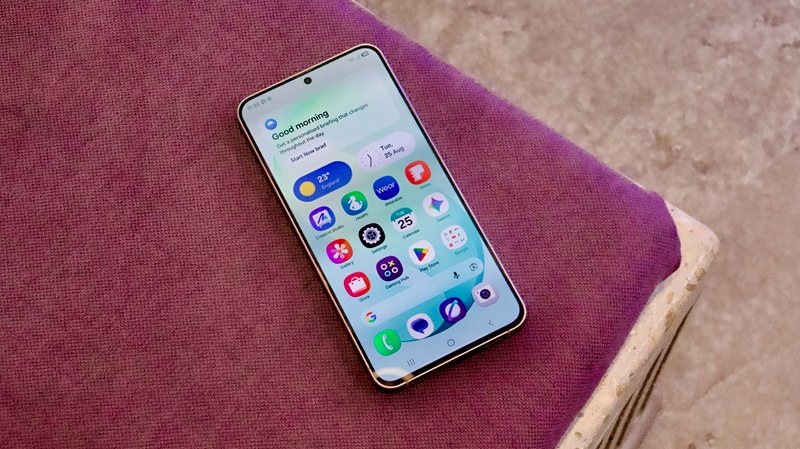
سامسونگ One UI 9 برای تعداد بسیار زیادی از گوشیها در سراسر جهان عرضه شده و مجموعهای قابلتوجه از قابلیتهای کاربردی را به همراه دارد. برخی از چشمگیرترین آنها، قابلیتهای جدید One UI 9 هستند؛ مانند قابلیت جدید My Fancam سامسونگ که شما را به شخصیت اصلی ویدیوهایتان تبدیل میکند. بااینحال، برخی از بهترین بخشهای این بهروزرسانی به تغییرات رابط کاربری و قابلیتهای شخصیسازی مربوط میشوند.
این تغییرات کنترل بسیار بیشتری روی ظاهر و نحوه کار گوشیهای سامسونگ در اختیار کاربران قرار میدهند. One UI 9 شاید قرار نباشد چرخ سامسونگ را از نو اختراع کند، اما همین تغییرات کوچک در مجموع تفاوت زیادی ایجاد میکنند. از چند گزینه جدید گرفته تا مجموعه تغییرات اعمالشده در Good Lock و Quick Panel، در One UI 9 راههای زیادی برای شخصیسازی کامل دستگاه در اختیار دارید. به لطف این بهروزرسانی جدید، میتوانید گوشی سامسونگ خود را بیش از هر زمان دیگری مطابق سلیقهتان تنظیم کنید.
قابلیتهای جدید شخصیسازی در Home Up
برای شروع استفاده از تمام قابلیتهای شخصیسازی موجود، مطمئن شوید مجموعه رسمی Good Lock سامسونگ و اپلیکیشن Home Up مربوط به آن را در اختیار دارید. سامسونگ تغییرات زیادی در این بخش از گوشی اعمال کرده است. بسیاری از قابلیتهای جدید شخصیسازی نیز از همینجا در دسترس قرار میگیرند. یکی از قابلتوجهترین ابزارهای جدید در این بخش، Favorites Background است که میتوانید آن را در بخش Home Screen در Home Up فعال کنید.
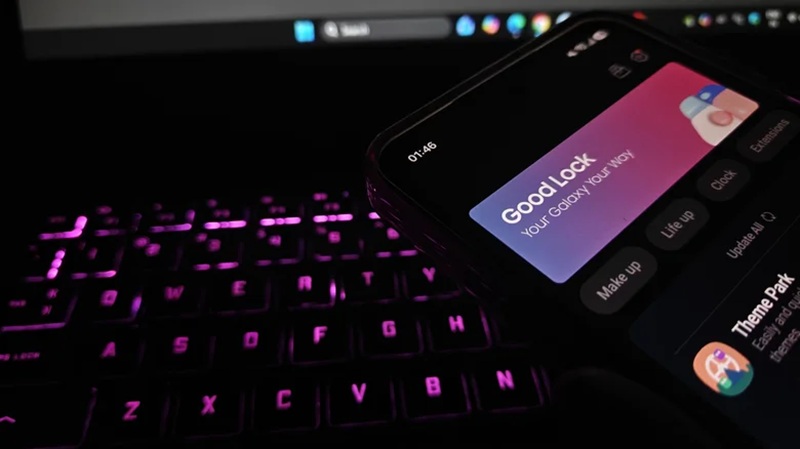
پس از فعالسازی، با لمس این گزینه میتوانید به تنظیمات Favorites Background دسترسی پیدا کنید. همانطور که از نام آن پیداست، این قابلیت امکان افزودن افکتهای محو و سایه، تغییر تصویر و رنگ و بازطراحی کامل ظاهر پسزمینه بخش Favorites را فراهم میکند. مجموعه مشابهی از گزینهها برای Edge Panel نیز در دسترس است. برای دسترسی به آنها کافی است در Home Up روی گزینه Edge Panel بزنید.
این تمام قابلیتهای Home Up نیست. از زمان انتشار نسخههای بتای One UI 9، کاربران گزینههای شخصیسازی بیشتری را آزمایش کردهاند. یکی از این گزینهها، ژستهای حرکتی جدید چندلمسی در بخش Gesture است. این قابلیت به شما اجازه میدهد کشیدن انگشت یا نیشگون گرفتن با تعداد مشخصی از انگشتها را به اقدامات خاصی اختصاص دهید. برای مثال، میتوانید کشیدن 2 انگشت به سمت پایین را برای گرفتن اسکرینشات یا افزایش صدا تنظیم کنید. در این بخش میتوانید تنظیمات بسیار دقیقی انجام دهید. مجموعهای از حرکات و اقدامات مختلف برای ژستهای 2، 3، 4 و 5 انگشتی در دسترس است.
شخصیسازی Quick Panel با One UI 9
شخصیسازی در One UI 9 حتی فراتر از این میرود. اگر یکی از گوشیهای سامسونگ را دارید که بهروزرسانی One UI 9 را دریافت کرده است، بهتر است تغییرات Quick Panel را بررسی کنید. اکنون میتوانید با لمس آیکون Edit در Quick Panel به گزینههای شخصیسازی متعددی دسترسی داشته باشید. هنگام ویرایش چیدمان Quick Panel، میتوانید هرکدام از عناصر موجود را بگیرید و به موقعیت دیگری منتقل کنید. همچنین میتوانید گوشه سمت راست آنها را لمس کرده و بکشید تا اندازهشان تغییر کند.
در صورت نیاز، میتوانید عناصر را بهطور کامل حذف کنید. با لمس Add a control میتوانید گزینههای حذفشده را دوباره اضافه کنید و آنها را در هر جایی که میخواهید قرار دهید. همچنین میتوانید از منوی Edit به مسیر Panel Settings > Together بروید تا گزینههای مختلف را از پنلهای جداگانه به یک پنل یکپارچه تبدیل کنید. علاوه بر این، محدودیتهای اندازه بهطور کامل حذف شدهاند. بنابراین میتوانید اندازه هر عنصر را در Quick Panel تا هر میزان که میخواهید تغییر دهید.

هنوز نظری ثبت نشده
نظرات شما درباره «شخصیسازی راحت تر گوشی های سامسونگ...»اولین نفری باشید که نظر میدهید!
نظرات شما میتواند به بهبود محتوا و کمک به دیگران کمک کند.
ثبت اولین نظر