
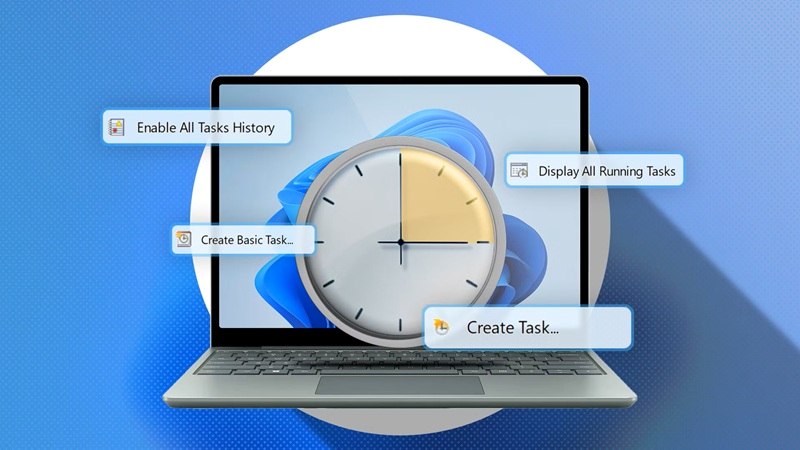
Task Scheduler سالهاست بخشی از ویندوز بوده است، اما ظاهر قدیمی آن ممکن است باعث شده باشد فکر کنید دیگر کاربردی ندارد. بااینحال، اگر منوهای خاکستری آن را نادیده بگیرید، با یک ابزار اتوماسیون شگفتانگیز و قدرتمند روبهرو میشوید. مایکروسافت توضیح داد که Task Scheduler منتظر یک محرکی میماند که شما تنظیم کردهاید و پس از فعال شدن آن، وظیفه مربوطه را اجرا میکند. این محرک میتواند یک زمان مشخص، راهاندازی ویندوز، ورود شما به سیستم یا حتی یک رویداد سیستمی باشد.
Task Scheduler قرار نیست بهطور جادویی پردازنده شما را سریعتر کند و هدفش هم این نیست. کاری که میتواند انجام دهد، حذف وظایف تکراری از دوش شماست. همچنین میتواند اجرای برنامههایی را که معمولاً بلافاصله پس از ورود شما حجم زیادی از منابع ویندوزرا مصرف میکنند، به تأخیر بیندازد. حتی میتوانید از آن برای اجرای دستورات یا اسکریپتها در زمانی استفاده کنید که مشغول کار دیگری هستید. برای ابزاری که ظاهراً در جلسات بازطراحی ویندوز طی دهه گذشته جایی نداشته، این قابلیتها واقعاً جالب هستند.
راهاندازی Task Scheduler سادهتر از چیزی است که به نظر میرسد
برای شروع، عبارت Task Scheduler را در منوی Start تایپ کنید و روی آن کلیک کنید. با یک رابط کاربری نسبتاً شلوغ روبهرو میشوید. فعلاً بیشتر بخشهای آن را نادیده بگیرید. در پنل Actions در سمت راست، گزینه Create Task را انتخاب کنید. از انتخاب Create Basic Task خودداری کنید. این گزینه سادهتر است، اما نسخه کامل کنترلهایی را در اختیار شما میگذارد که Task Scheduler را ارزشمند میکنند. از اینجا میتوانید یک وظیفه را به شکل زیر تنظیم کنید:
- در بخش General، یک Name برای وظیفه انتخاب کنید.
- بخش Triggers را باز کنید، گزینه New را انتخاب کنید و زمان اجرای وظیفه را مشخص کنید. گزینههایی مانند On a schedule، At startup یا At log on در دسترس هستند.
- در بخش Actions، گزینه New و سپس Start a program را انتخاب کنید. میتوانید Windows را به اجرای یک برنامه، ابزار خط فرمان یا PowerShell هدایت کنید.
- بخشهای Conditions و Settings را بررسی کنید تا مشخص شود آیا وظیفه هنگام استفاده از باتری اجرا شود، منتظر بماند تا PC در حالت بیکار قرار گیرد یا پس از یک اجرای از دسترفته، اجرای آن را جبران کند.
- وظیفه را ذخیره کنید. سپس در Task Scheduler Library روی آن راستکلیک کرده و Run را انتخاب کنید تا یک بار آن را آزمایش کنید و مطمئن شوید درست کار میکند.
این شرایط برای کاربران لپتاپ اهمیت ویژهای دارند. طبق گفته مایکروسافت، وظیفهای که هر 5 دقیقه اجرا شود، مانع ورود PC به حالت کممصرف بیکار میشود. بنابراین، برای وظایفی که به بررسی مداوم نیاز ندارند، بهتر است از محرکهای رویداد، بیکاری یا نگهداری استفاده کنید.
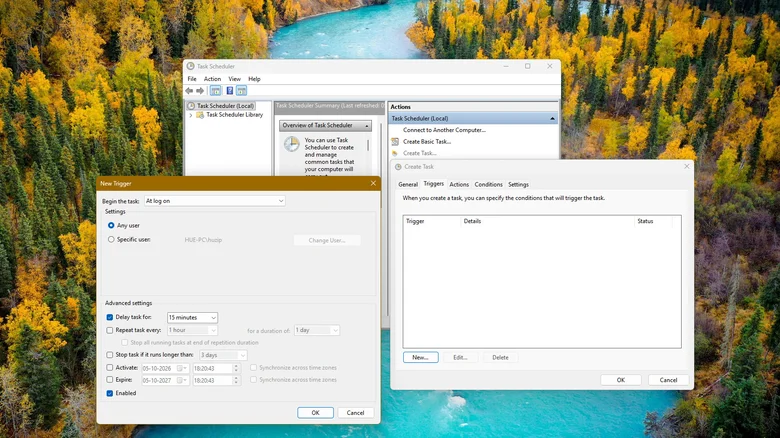
گزینه Run with highest privileges را فعال نکنید، مگر اینکه وظیفه واقعاً به اجرای دستورات با دسترسی administrator نیاز داشته باشد. اتوماسیون بسیار کاربردی است، اما هرچه اجرای برنامهها با دسترسی administrator کمتر باشد، بهویژه بدون دخالت مستقیم شما، بهتر است.
سه اتوماسیونی که واقعاً ارزش راهاندازی دارند
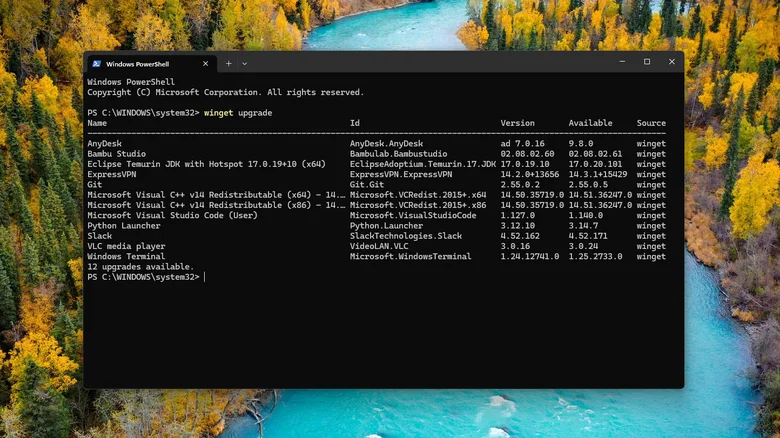
یکی از نمونههای کاربردی Task Scheduler، بهروز نگه داشتن برنامههای پشتیبانیشده با WinGet است. ابزار مدیریت بسته مایکروسافت میتواند نسخههای جدیدتر نرمافزارهای نصبشده را بررسی کند. دستور winget upgrade –all نیز تلاش میکند تمام بستههای نصبشده واجد شرایط را که شناسایی میکند، ارتقا دهد. میتوانید این کار را بهصورت هفتگی و با دستور زیر تنظیم کنید:
winget upgrade --all --silent --accept-package-agreements --accept-source-agreements --disable-interactivity
پیش از زمانبندی این دستور، آن را بهصورت دستی اجرا کنید. همه برنامهها تحت مدیریت WinGet نیستند و بستههای Pinشده نیز بهصورت پیشفرض نادیده گرفته میشوند. برخی نصبکنندهها نیز ممکن است همچنان به دسترسیهای بالاتر نیاز داشته باشند. گزینه دیگر به مشکل شناختهشده اجرای انبوه برنامهها هنگام راهاندازی ویندوز مربوط میشود. حذف برنامههای غیرضروری از فهرست Startup میتواند فرایند ورود به سیستم را سریعتر کند.
بااینحال، Task Scheduler یک راه میانه در اختیار شما میگذارد: اجرای عادی یک برنامه هنگام راهاندازی را غیرفعال کنید و سپس آن را با یک محرک ورود با تأخیر اجرا کنید. برای مثال، یک کلاینت ذخیرهسازی ابری یا برنامه دیگری که مرتباً استفاده میکنید، میتواند چند دقیقه بعد اجرا شود و بهجای رقابت با سایر برنامهها، پس از آماده شدن دسکتاپ شما شروع به کار کند. Task Scheduler همچنین در کنار PowerShell عملکرد خوبی دارد، بهخصوص اگر اسکریپتهایی را قبلاً آزمایش کرده باشید.
برای مثال، میتوانید از آن برای کپی کردن فایلها به مکانی دیگر یا انجام کارهای نگهداری از کامپیوتر استفاده کنید. تنظیمات Conditions نیز میتوانند باعث شوند وظیفه تا زمان بیکار شدن سیستم یا اتصال آن به برق منتظر بماند و در میانه یک کار مهم مزاحم شما نشود. Power Automate for desktop برای اتوماسیونهایی که به کلیک کردن در برنامهها یا تعامل با رابطهای کاربری نیاز دارند، گزینه مناسبتری است.
بااینحال، اتوماسیون گستردهتر مبتنی بر فضای ابری و اجرای بدون نظارت ممکن است به لایسنسهای پولی نیاز داشته باشد. همچنین دلیلی ندارد فرایندهای نگهداری را که ویندوز خودش انجام میدهد، دوباره خودکار کنید. Storage Sense میتواند بهطور خودکار فایلهای موقت و موارد موجود در Recycle Bin را حذف کند. ویندوز نیز بهصورت خودکار فرایند بهینهسازی HDD و SSD را انجام میدهد.

هنوز نظری ثبت نشده
نظرات شما درباره «چگونه با این ابزار داخلی اتوماسیون،...»اولین نفری باشید که نظر میدهید!
نظرات شما میتواند به بهبود محتوا و کمک به دیگران کمک کند.
ثبت اولین نظر