
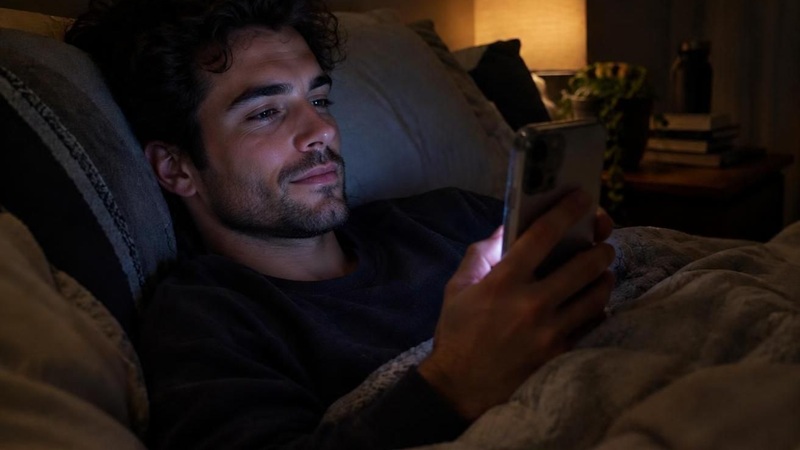
اگر پیش از خواب زمان زیادی را با آیفون خود سپری میکنید، ممکن است شبها بیش از حد در معرض نور آبی قرار بگیرید. اپل قابلیت Reduce White Point را بهعنوان یکی از امکانات دسترسپذیری برای افرادی طراحی کرده که به رنگهای روشن حساس هستند. این قابلیت همچنین سادهترین راه برای کاهش روشنایی نمایشگر آیفون به میزانی کمتر از حداقل روشنایی معمول آن است.
این گزینه در بخش Display & Text Size از منوی Accessibility قرار دارد و با استفاده از یک نوار لغزنده میتوانید میزان کاهش روشنایی را تنظیم کنید. اگر این قابلیت را به میانبر دسترسپذیری (Accessibility Shortcut) اختصاص دهید، با سه بار فشردن سریع دکمه کناری آیفون میتوانید آن را فعال یا غیرفعال کنید. ترکیب این قابلیت با حالت تاریک (Dark Mode) و قابلیت Night Shift، استفاده از آیفون و مرور محتوا در ساعات پایانی شب را برای چشمها بسیار راحتتر میکند.
بیشتر آیفونهای جدید میتوانند روشنایی نمایشگر خود را تا سطح یک نیت (Nit) کاهش دهند؛ اما وقتی در اتاقخوابی کاملاً تاریک قرار دارید، حتی این میزان روشنایی نیز ممکن است بیش از حد زیاد به نظر برسد؛ بهخصوص اگر فرد دیگری در کنار شما خوابیده باشد. خوشبختانه، چند ترفند در تنظیمات آیفون وجود دارد که میتوانند باعث شوند نمایشگر حتی کمنورتر از این مقدار به نظر برسد. برخی از این تنظیمات کاملاً شناختهشده هستند، اما بعضی دیگر روشهایی غیرمعمول یا غیرمنتظرهاند که میتوانند استفاده از آیفون در ساعات پایانی شب را برای چشمها آسانتر کنند.
1. ابتدا Night Shift را فعال کنید
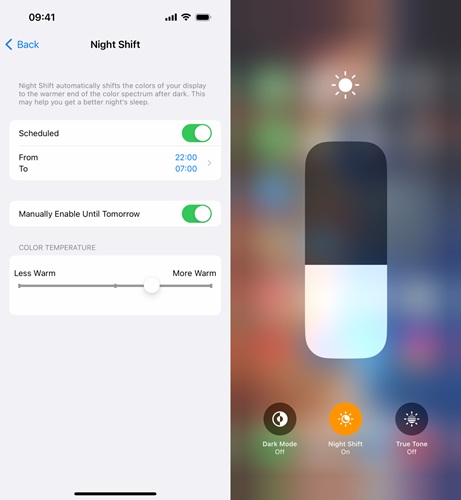
قابلیت Night Shift آیفون با استفاده از ساعت داخلی دستگاه و موقعیت جغرافیایی شما، رنگهای نمایشگر را بهصورت خودکار و با گذر روز به شب، به سمت طیفهای گرمتر تغییر میدهد؛ رنگهایی که استفاده از نمایشگر را برای چشمها راحتتر میکنند. هر روز صبح، نمایشگر به تنظیمات رنگی عادی خود بازمیگردد. میتوانید این قابلیت را از طریق تنظیمات یا مرکز کنترل (Control Center) فعال کنید.
اگرچه Night Shift ممکن است برخلاف تصور قبلی ما، در سرکوب ترشح ملاتونین بهاندازهای که انتظار میرفت مؤثر نباشد، اما همچنان با کاهش میزان نور آبی نمایشگر مزایایی دارد و این موضوع قطعاً نکته مثبتی است.
- روش اول: از طریق تنظیمات به مسیر Settings > Display & Brightness > Night Shift بروید. در این قسمت میتوانید قابلیت Night Shift را برای ساعات مشخصی از روز زمانبندی کنید یا آن را در تمام طول روز فعال نگه دارید تا صبح بهصورت خودکار غیرفعال شود. همچنین میتوانید با استفاده از نوار لغزنده پایین صفحه، دمای رنگ نمایشگر را تنظیم کنید. در این بخش دو گزینه برای انتخاب وجود دارد: رنگهای کمتر گرم (Less Warm) و رنگهای گرمتر (More Warm).
- روش دوم: از گوشه بالای سمت راست نمایشگر به سمت پایین بکشید تا مرکز کنترل باز شود. سپس انگشت خود را روی نماد Brightness نگه دارید و برای فعال یا غیرفعالکردن این قابلیت، روی دکمه Night Shift ضربه بزنید.
2. با استفاده از قابلیت دسترسپذیری، نقطه سفید نمایشگر را کاهش دهید
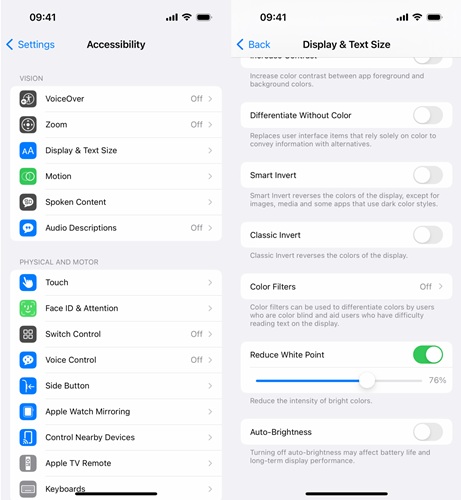
همچنین میتوانید نقطه سفید (White Point) آیفون را کاهش دهید تا شدت نمایش رنگها روی صفحهنمایش تغییر کند. رنگهای روشن بهویژه در ساعات شب نور بیشتری از خود ساطع میکنند؛ بنابراین، میتوانید با استفاده از این تنظیمات شدت آنها را کاهش دهید. در بخش Settings، به مسیر Accessibility > Display & Text Size بروید. سپس گزینه Reduce White Point را فعال کنید. پس از فعالسازی، یک نشانگر در زیر این گزینه ظاهر میشود که با استفاده از آن میتوانید شدت رنگهای روشن را مطابق سلیقه خود تنظیم کنید.
3. با استفاده از قابلیت دسترسپذیری Zoom، فیلتر نور کم را فعال کنید
اگر فقط قصد دارید روشنایی نمایشگر را کاهش دهید و نمیخواهید رنگها گرمتر یا کمشدتتر شوند، میتوانید صرفاً میزان روشنایی صفحهنمایش را پایین بیاورید. با استفاده از قابلیت دسترسپذیری Zoom، میتوانید یک فیلتر نور کم (Low Light) روی نمایشگر اعمال کنید تا صفحه حتی از حالت معمول نیز تاریکتر شود. ابتدا برنامه Settings را باز کنید و به مسیر Accessibility > Zoom رفته و سپس مطمئن شوید که در بخش Zoom Filter، گزینه Low Light انتخاب شده باشد.
در همین قسمت میتوانید قابلیت Zoom را فعال یا غیرفعال کنید؛ اما روش سادهتر این است که از هر قسمت گوشی، دکمه کناری را سه بار پشت سر هم فشار دهید تا قابلیت Zoom فعال شود. هنگامی که Zoom فعال باشد، گوشی بهصورت خودکار فیلتر نور کم را روی نمایشگر اعمال میکند و باعث کاهش بیشتر روشنایی آن میشود؛ حتی اگر روشنایی صفحه از قبل روی کمترین میزان ممکن تنظیم شده باشد.
یک دایره کوچک شناور روی نمایشگر ظاهر میشود که نشان میدهد قابلیت Zoom در حال حاضر فعال است. اگر روی کنترلکننده ضربه بزنید، میتوانید آن را مخفی کنید. برای غیرفعالکردن Zoom نیز کافی است دوباره سه بار دکمه کناری آیفون را فشار دهید.
هنوز نظری ثبت نشده
نظرات شما درباره «چگونه صفحه آیفون را در شب...»اولین نفری باشید که نظر میدهید!
نظرات شما میتواند به بهبود محتوا و کمک به دیگران کمک کند.
ثبت اولین نظر