
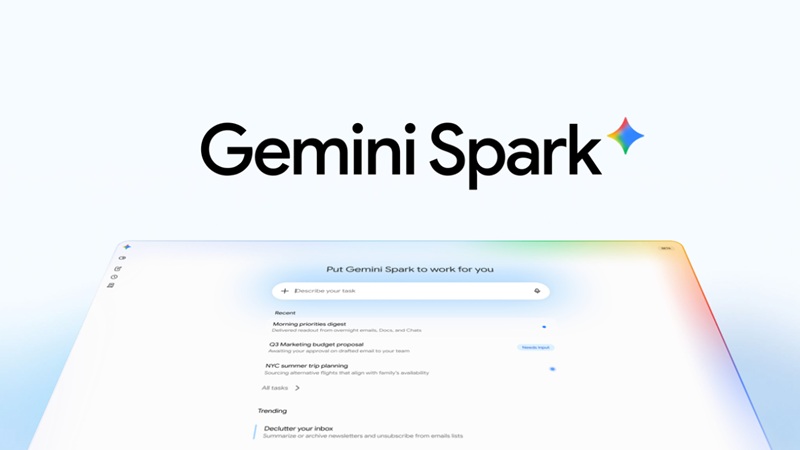
یکی از وعدههای هوش مصنوعی، این است که زندگی روزمره را کمی آسانتر کند. بهجای آنکه تکتک موارد فهرست کارهای خود را شخصاً انجام دهید، شاید یک ابزار هوش مصنوعی قابلاعتماد بتواند چند مورد را بهجای شما انجام دهد و آنها را از فهرست حذف کند تا بتوانید به کارهای مهمتر بپردازید. برای مثال، دریافت خلاصهای از 20 ایمیل اخیر صندوق ورودیتان میتواند به شما کمک کند صبحها سریعتر کار را شروع کنید؛ یا دستکم چند دقیقه بیشتر فرصت داشته باشید هنگام نوشیدن قهوه، به نقطهای دور خیره شوید و به هیچچیز فکر نکنید.
اگر به اکوسیستم گوگل متعهد هستید، Gemini Spark میتواند راهی برای خودکارسازی کارهایی باشد که ترجیح میدهید انجامشان را به ابزار دیگری بسپارید. Spark یک دستیار شخصی عاملمحور (Agentic) است که در ماه مه، طی کنفرانس سالانه توسعهدهندگان Google I/O معرفی شد. میتوانید کاری را به آن محول کنید تا در پسزمینه اجرا شود و آنچه گوگل “اقدام پیشدستانه” مینامد انجام دهد، درحالیکه همچنان از دستورالعملهای شما پیروی میکند.
وبسایت Gemini Spark چند نمونه از کاربردهای آن از جمله تبدیل 50 پاسخ ایمیل اخیر شما به یک راهنمای سبک نوشتاری برای پاسخگویی به ایمیلها، یا راهاندازی یک ابزار پیگیری فرصتهای کارآموزی ارائه میدهد. این ابزار با برنامههای Google Workspace، از جمله Docs، Calendar، Slides و Gmail، یکپارچه شده است. همچنین از قابلیت Personal Intelligence پشتیبانی کرده که Gemini با استفاده از اطلاعات موجود در برنامههای گوگل شما، پیشنهادهایش را شخصیسازی میکند. در ادامه، نحوه استفاده از Gemini Spark برای خودکارسازی کارها را توضیح میدهیم.
پیش از شروع
برای دسترسی به Gemini Spark، باید مشترک طرح Google AI Pro یا Ultra باشید. برخی از مشترکان تجاری نیز ممکن است به آن دسترسی داشته باشند. (همچنین امکان استفاده از این سرویس در منطقه اقتصادی اروپا، سوئیس، بریتانیا یا نیجریه وجود ندارد.) افزون بر این، باید گزینه “Keep activity” را فعال کرده باشید؛ گوگل میگوید این گزینه امکان میدهد گفتگوها را از همان نقطهای که قبلاً متوقف کردهاید، ادامه دهید. Spark از طریق برنامه موبایل Gemini، برنامه Gemini برای مک و نسخه وب در دسترس است.
Spark همچنین با قابلیت مرور خودکار (Auto Browse) در Gemini برای کروم کار میکند و میتواند وظایفی مانند رزرو رستوران، برنامهریزی سفر و موارد مشابه را انجام دهد. گوگل علاوه بر توضیحات اولیه برای راهاندازی، چند نکته احتیاطی نیز مطرح کرده است. هرچند ممکن است وسوسهانگیز باشد که کاری را به هوش مصنوعی بسپارید و دیگر به آن فکر نکنید، باید به خاطر داشته باشید که هوش مصنوعی همچنان ممکن است اشتباه کند. بنابراین، بر کارهایی که برای آن تعیین کردهاید نظارت داشته باشید.
خود گوگل نیز هشدار میدهد که نباید اطلاعات حساس را در رشته گفتگوی مربوط به یک کار وارد کنید. به این معنا که نباید اطلاعات ورود به حساب یا پرداخت را در اختیار Gemini قرار دهید. در عوض، گوگل توصیه میکند این اطلاعات را شخصاً و مستقیماً در وبسایت مربوط وارد کنید. گوگل همچنین نسبت به زمانبندی کارهای بسیار حساس، بهویژه کارهایی که قرار است هنگام آفلاینبودن شما اجرا شوند، هشدار میدهد. پیش از سپردن چنین وظایفی به هوش مصنوعی، بررسی کنید که آیا اشتباهی مانند توهمزایی (Hallucination) میتواند پیامدهای واقعی و زیانباری داشته باشد یا خیر.
چگونه یک کار ایجاد کنیم
چه از برنامه موبایل استفاده کنید و چه از نسخه وب، ابتدا گزینه Menu و سپس Spark را انتخاب کنید. پس از آن، میتوانید کاری را که میخواهید Spark انجام دهد، در کادر متن بنویسید. برای نمونه، وبسایت Spark این دستور را پیشنهاد میکند:
“When I receive an email inquiring about my photography services, automatically extract the client’s name, requested date, and log the lead in my ‘Client Tracker’.
در صورت نیاز، در همین مرحله میتوانید فایل مرتبطی را نیز بارگذاری کنید یا فایلی را از Drive یا یک Notebook انتخاب کنید. سپس روی Submit ضربه بزنید یا کلیک کنید. گوگل تأکید میکند که باید بر کارهای در حال اجرا نظارت داشته باشید؛ زیرا ممکن است Gemini برای ادامه کار به اقدام شما نیاز پیدا کند، مثلاً لازم باشد کنترل یک وظیفه را در مرورگر به دست بگیرید. برای بررسی وضعیت کارها، دوباره به مسیر Menu > Spark > Tasks بروید. در این بخش میتوانید رشته گفتگوی مربوط به هر کار را مشاهده کنید و در صورت نیاز، تغییرات لازم را همانجا اعمال کنید.
همچنین میتوانید با ضربهزدن روی نشانگر پیشرفت در بالای رشته گفتگو، پنل کار را باز کنید. این پنل اطلاعاتی مانند مراحل تکمیلشده، مرحله در حال اجرا و مراحل برنامهریزیشده را نمایش میدهد. در پایان ماه سپتامبر، گوگل اعلام کرد که قابلیت Gems در Gemini را با Skills جایگزین خواهد کرد. این شرکت در یک پست وبلاگی توضیح داد که چگونه میتوان با استفاده از مهارتها، کارهای تکراری را خودکار کرد.
برای مثال، یک مهارت میتواند شامل دستورالعملهایی برای آمادهشدن جهت ارائه یک سخنرانی یا پیروی از سبک نوشتاری مشخصی باشد. گوگل اعلام کرده است که پس از ایجاد یک مهارت، برای استفاده مجدد از آن در یک کار، کافی است هنگام نوشتن دستور خود، علامت اسلش (/) را تایپ کنید و نام مهارت را وارد کنید

هنوز نظری ثبت نشده
نظرات شما درباره «چگونه از Google Gemini برای خودکارسازی...»اولین نفری باشید که نظر میدهید!
نظرات شما میتواند به بهبود محتوا و کمک به دیگران کمک کند.
ثبت اولین نظر