
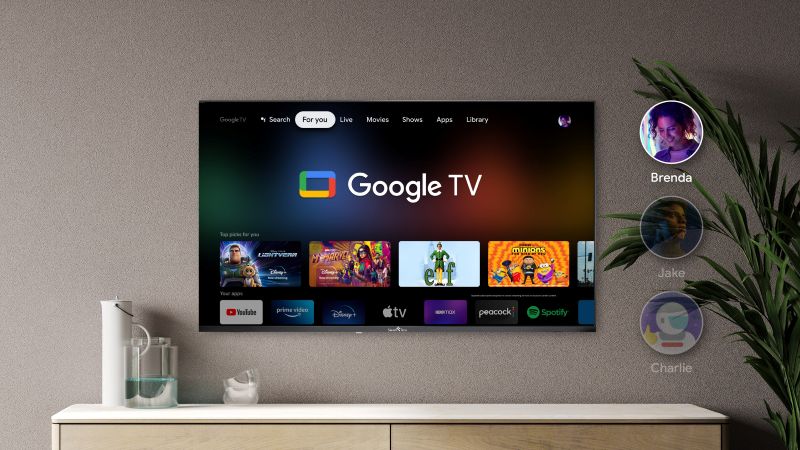
اگر تلویزیون Google TV شما عملکرد کندی دارد یا با مشکلات دیگری روبهرو شدهاید، احتمالاً درباره پاککردن حافظه کش شنیدهاید. حافظه کش معمولاً به دستگاههای اندرویدی، از جمله تلویزیونهای Google TV، کمک میکند روانتر کار کنند. این حافظه دادههایی مانند تصاویر بندانگشتی برنامههای تلویزیونی را ذخیره میکند تا در صورت نیاز، دسترسی سریعتری به آنها امکانپذیر باشد.
این موضوع ممکن است در دستگاههایی که فضای ذخیرهسازی زیادی دارند مشکلساز نباشد؛ اما واقعیت این است که تعداد بسیار کمی از دستگاههای Google TV بیش از حداقل فضای ذخیرهسازی موردنیاز را در اختیار کاربران قرار میدهند. برای مثال، دستگاه Google TV Streamer که جایگزین Chromecast شده، تنها 32 گیگابایت فضای ذخیرهسازی دارد که حداقل میزان موردنیاز برای یک دستگاه اندرویدی محسوب میشود. به همین دلیل، مدیریت حافظه کش اهمیت بیشتری پیدا میکند.
اگرچه Google TV حافظه کش برنامهها را بهصورت خودکار مدیریت میکند، اما این فایلها همچنان ممکن است بیش از حد حجیم شوند؛ بهویژه اگر برنامههای زیادی نصب کرده باشید یا فایلهای ویدئویی حجیمی را روی تلویزیون یا دستگاه استریم خود ذخیره کنید. همچنین ممکن است فایلهای کش بیش از حد انباشته شوند یا آسیب ببینند و مشکلاتی مانند کاهش سرعت عملکرد، بستهشدن ناگهانی برنامهها و اختلالات آزاردهنده سیستم را به وجود آورند.
خوشبختانه، اندروید پاککردن حافظه کش را بهراحتی امکانپذیر کرده است. شما میتوانید از طریق منوی تنظیمات، حافظه کش یک برنامه مشخص یا تمام برنامههای نصبشده را پاک کنید. بنابراین، اگر تلویزیون Google TV شما بهمرور زمان کند شده یا عملکرد نامنظمی پیدا کرده است، پاککردن حافظه کش یکی از مراحل عیبیابی است که نباید از آن غافل شوید.
چگونه حافظه کش یک برنامه یا کل دستگاه Google TV را پاک کنیم؟
برای پاککردن حافظه کش در Google TV دو روش وجود دارد: پاکسازی سراسری حافظه کش سیستم یا پاککردن کش هر برنامه بهصورت جداگانه. اگر تمام سیستمعامل دستگاه شما با کاهش سرعت یا مشکلات دیگری مواجه شده است، بهتر است از روش اول استفاده کنید. روش دوم زمانی مناسبتر است که فقط یک برنامه خاص دچار مشکل شده باشد.

برای پاککردن سراسری حافظه کش سیستم، ابتدا وارد تنظیمات Google TV شوید. برای دسترسی به تنظیمات، میتوانید از صفحه اصلی، دکمه Home روی ریموت کنترل را نگه دارید یا روی نماد پروفایل خود ضربه بزنید و سپس نماد چرخدنده را در بالای پنل تنظیمات سریع انتخاب کنید. پس از ورود به تنظیمات، مسیر System > Storage > Internal shared storage > Cached data را دنبال کنید. در نهایت، گزینه OK را انتخاب کنید تا دادههای کش تمام برنامههای موجود روی دستگاه پاک شوند.
اگر فقط یک برنامه درست کار نمیکند، پاککردن حافظه کش تمام دستگاه اقدامی بیش از حد است. در عوض، میتوانید کش همان برنامه را پاک کنید. ابتدا طبق مراحل توضیحدادهشده در بخش قبل وارد Settings شوید. سپس مسیر Apps > See all apps را دنبال کنید. در فهرست نمایشدادهشده، برنامهای را که با مشکل مواجه شده است پیدا و انتخاب کنید. سپس گزینه Force Stop را انتخاب کرده و با زدن OK، توقف اجباری برنامه را تأیید کنید. در مرحله بعد، گزینه Clear Cache را انتخاب کنید و با فشردن OK، پاککردن حافظه کش را تأیید کنید.
اگر همچنان با مشکل مواجه هستید، بهتر است با استفاده از روش توضیحدادهشده در ابتدای این بخش، حافظه کش کل سیستم را پاک کنید. اگر این کار نیز نتیجهای نداشت، تلویزیون Google TV را مجدداً راهاندازی کنید. در نهایت، اگر مشکل همچنان پابرجا بود، دوباره به صفحه تنظیمات همان برنامه بازگردید و علاوه بر حافظه کش، دادههای برنامه (App Data) را نیز پاک کنید. توجه داشته باشید که این کار تمام اطلاعات برنامه را حذف میکند و آن را به وضعیت پیشفرض اولیه بازمیگرداند؛ بنابراین، پاککردن دادهها را فقط بهعنوان آخرین راهحل انجام دهید.
پاککردن حافظه کش در Google TV راهحلی موقت برای کمبود فضای ذخیرهسازی است
اگرچه پاککردن حافظه کش تمام برنامهها در سطح سیستم میتواند در کوتاهمدت باعث افزایش سرعت و پاسخگویی بهتر دستگاه Google TV شود، اما این کار راهحلی موقت برای مشکل اصلی، یعنی کمبود فضای ذخیرهسازی، است. همانطور که پیشتر اشاره شد، دستگاههای Google TV معمولاً فضای ذخیرهسازی چندانی ندارند و نصب دهها برنامه میتواند بهسرعت بخش زیادی از همین ظرفیت محدود را اشغال کند.
بهطور کلی، بهتر است حدود 10 درصد از فضای ذخیرهسازی یک دستگاه اندرویدی را خالی نگه دارید. این فضای خالی به سیستم اجازه میدهد عملیات ضروری برای حفظ سلامت حافظه ذخیرهسازی را انجام دهد و حافظه کش مناسبی برای برنامهها ایجاد کند. اگر فضای ذخیرهسازی Google TV شما بیش از حد پر شده باشد، پاککردن حافظه کش احتمالاً نمیتواند تمام مشکلات عملکردی دستگاه را برطرف کند.
پس از پاککردن حافظه کش کل سیستم، به مسیر Settings > System > Storage > Internal Shared Storage بروید. در این بخش میتوانید بررسی کنید که برنامهها، فیلمها، تصاویر و سایر فایلها چه مقدار از فضای ذخیرهسازی دستگاه را اشغال کردهاند. میزان فضای خالی باقیمانده نیز در پایین صفحه نمایش داده میشود. اگر 90 درصد یا بیشتر از فضای ذخیرهسازی دستگاه پر شده باشد، زمان آن رسیده است که برخی فایلها و برنامهها را حذف کنید.
اگر فایلهای چندرسانهای عامل اصلی اشغال فضای ذخیرهسازی هستند، ابتدا از آنها نسخه پشتیبان تهیه کنید و سپس فایلهای موردنیاز برای حذف را پاک کنید. بااینحال، در بیشتر دستگاههای Google TV، احتمالاً برنامههای نصبشده عامل اصلی اشغال فضای ذخیرهسازی هستند. برای شروع، بهتر است برنامههایی را که مدتهاست از آنها استفاده نکردهاید حذف کنید؛ بهویژه برنامههایی که فضای غیرمتعارفی اشغال کردهاند. نگهداشتن سرویس استریمینگی که فقط برای تماشای یک فیلم دانلود کردهاید، ارزش تحمل دردسرهای ناشی از کندشدن تلویزیون را ندارد.



هنوز نظری ثبت نشده
نظرات شما درباره «چگونه حافظه کش Google TV را...»اولین نفری باشید که نظر میدهید!
نظرات شما میتواند به بهبود محتوا و کمک به دیگران کمک کند.
ثبت اولین نظر