
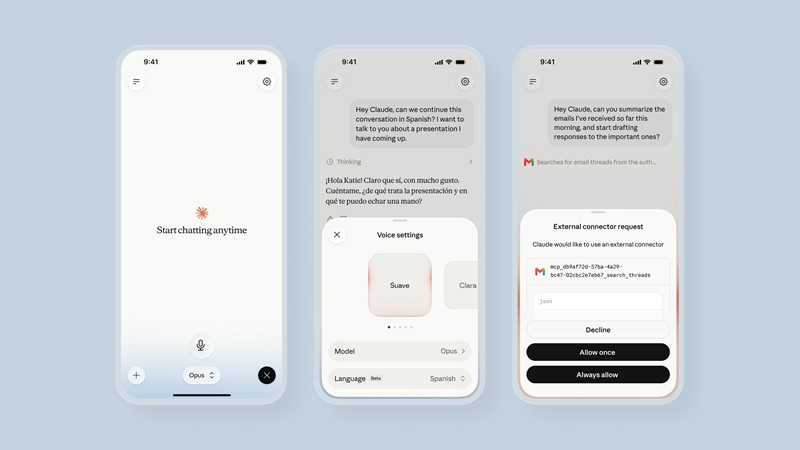
اگر تا امروز بیشتر از Claude برای کدنویسی، نوشتن متن یا پاسخگرفتن به پرسشها استفاده کردهاید، احتمالاً بیشتر تعامل شما با این دستیار هوش مصنوعی از طریق تایپ بوده است. اما Anthropic امکان گفتگوی صوتی با Claude را نیز فراهم کرده که به شما اجازه میدهد بهجای تایپ درخواستها، مستقیماً با Claude صحبت کنید. Voice Mode تجربهای شبیه یک مکالمه طبیعی را ارائه میدهد و میتواند برای مواقعی که تایپکردن دشوار یا زمانبر است، کاربردی باشد. این قابلیت بهویژه هنگام رانندگی، انجام کارهای روزمره یا زمانی که میخواهید ایدهای را سریع با صدای بلند مطرح کنید، مفید است.
چگونه Voice Mode را در Claude فعال کنیم؟
برای استفاده از حالت صوتی، ابتدا باید اپلیکیشن Claude را روی گوشی خود باز کنید. این قابلیت در اپلیکیشنهای iOS و اندروید در دسترس است. برای استفاده از این قابلیت:
- پس از ورود به حساب کاربری، وارد یک گفتگوی جدید یا یکی از مکالمات قبلی خود شوید.
- در پایین صفحه، نماد مربوط به قابلیت صوتی را مشاهده خواهید کرد.
- با انتخاب آن، Claude وارد حالت مکالمه صوتی میشود.
- در اولین استفاده، ممکن است برنامه از شما بخواهد اجازه دسترسی به میکروفون دستگاه را صادر کنید.
- برای استفاده از Voice Mode باید این مجوز را فعال کنید.
- پس از فعالشدن قابلیت، کافی است صحبتکردن را آغاز کنید.
Claude صدای شما را دریافت کرده و پاسخ را نیز بهصورت صوتی ارائه میدهد. آیا Voice Mode رایگان است؟ قابلیت Voice Mode برای کاربران Claude در دسترس است، اما میزان استفاده از آن به نوع حساب کاربری و محدودیتهای مربوط به هر پلن بستگی دارد. کاربران رایگان نیز میتوانند از این قابلیت استفاده کنند، اما ممکن است با محدودیت بیشتری در تعداد یا مدت مکالمات صوتی مواجه شوند. کاربران پلنهای پولی معمولاً سقف استفاده بالاتری دارند. بنابراین، اگر قصد دارید بهصورت مداوم و طولانی از Claude برای مکالمه صوتی استفاده کنید، بهتر است محدودیتهای پلن خود را در نظر بگیرید.
Voice Mode چه تفاوتی با تبدیل گفتار به متن دارد؟
Voice Mode صرفاً یک ابزار تبدیل گفتار به متن نیست. در قابلیت تبدیل گفتار به متن، صحبت شما به متن تبدیل میشود و سپس همان متن برای مدل ارسال میشود. پاسخ نیز معمولاً به شکل متنی نمایش داده میشود. اما Voice Mode برای ایجاد یک گفتوگوی صوتی دوطرفه طراحی شده است. شما صحبت میکنید، Claude پاسخ میدهد و میتوانید مکالمه را بدون نیاز به لمس مداوم صفحه ادامه دهید. این موضوع باعث میشود تعامل با Claude طبیعیتر و شبیهتر به یک مکالمه واقعی باشد.
چگونه مکالمه صوتی را کنترل کنیم؟
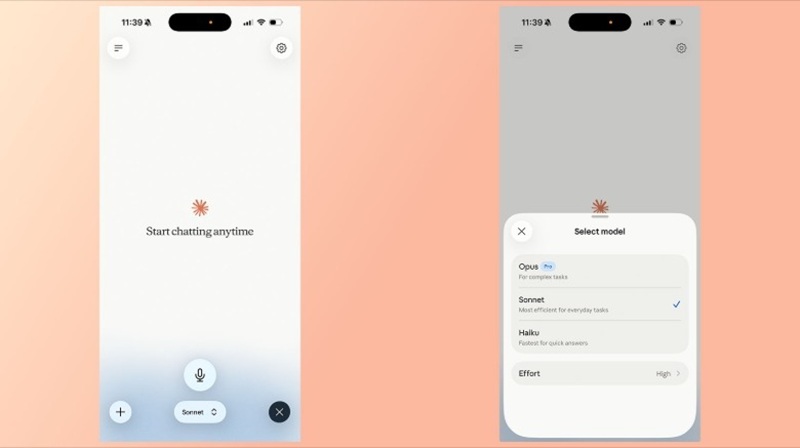
در طول مکالمه، میتوانید با استفاده از کنترلهای روی صفحه، صحبتکردن Claude را متوقف کنید یا مکالمه را پایان دهید. همچنین میتوانید هر زمان که خواستید صحبت خود را شروع کنید. لازم نیست منتظر بمانید تا Claude برای همیشه مکث کند؛ در صورت پشتیبانی نسخه مورد استفاده، میتوانید با شروع صحبت، روند مکالمه را به شکل طبیعی ادامه دهید. این قابلیت برای پرسشهای پیدرپی یا زمانی که میخواهید موضوعی را مرحلهبهمرحله با Claude بررسی کنید، بسیار کاربردی است.
آیا Claude میتواند صدای شما را درک کند؟
بله. Voice Mode برای دریافت گفتار طبیعی طراحی شده است و میتواند درخواستهای شما را به متن تبدیل و سپس آنها را به مدل ارسال کند. بااینحال، مانند هر سیستم تشخیص گفتار دیگری، کیفیت عملکرد به عواملی مانند کیفیت میکروفون، صدای محیط، سرعت صحبتکردن و نحوه بیان کلمات بستگی دارد. اگر در محیطی شلوغ هستید یا با صدای بسیار آرام صحبت میکنید، ممکن است Claude در تشخیص برخی کلمات دچار مشکل شود.
Voice Mode برای چه کارهایی مناسب است؟
یکی از مزایای اصلی مکالمه صوتی این است که میتوانید بدون توقف برای تایپ، ایدههای خود را با Claude در میان بگذارید. برای مثال، میتوانید از آن برای موارد زیر استفاده کنید:
- طوفان فکری و پیدا کردن ایدههای جدید
- تمرین مکالمه به زبانهای مختلف
- دریافت توضیح درباره یک موضوع
- برنامهریزی روزانه یا سفر
- مرور و اصلاح ایدهها
- کمک در حل مسائل
- پرسیدن پرسشهای سریع
- گفتگو درباره موضوعات مختلف هنگام انجام فعالیتهای دیگر
Voice Mode همچنین میتواند برای یادگیری زبان مفید باشد؛ زیرا امکان انجام مکالمهای نزدیکتر به گفتوگوی واقعی را فراهم میکند.
آیا میتوان از Claude Voice برای کدنویسی استفاده کرد؟
بله، اما باید توجه داشت که Voice Mode بیشتر برای تعامل و بیان درخواست طراحی شده است و محیط اصلی کدنویسی Claude همچنان Claude Code و ابزارهای مرتبط با آن است. برای مثال، میتوانید در حالت صوتی درباره ساختار یک برنامه، خطایی که با آن مواجه شدهاید یا راهحل یک مشکل فنی با Claude صحبت کنید. سپس میتوانید نتیجه را در محیط مناسب کدنویسی دنبال کنید. این روش میتواند برای زمانی مفید باشد که میخواهید قبل از شروع کدنویسی، مسئله را با صدای بلند توضیح دهید و از Claude بخواهید راهحلهای احتمالی را بررسی کند.


هنوز نظری ثبت نشده
نظرات شما درباره «راهنمای استفاده حالت صوتی در Claude»اولین نفری باشید که نظر میدهید!
نظرات شما میتواند به بهبود محتوا و کمک به دیگران کمک کند.
ثبت اولین نظر